Tooltipは、UI要素の上にマウスポインターをホバーしたり、フォーカスしたりした際に、補足的な情報を表示する小さなポップアップです。アイコンのみで構成されたボタンや、省略されたテキストなど、視覚的な情報だけでは伝わりにくい要素に対して、簡潔な説明を加える目的で使用します。
ガイドライン
Section titled “ガイドライン”Tooltipに表示するテキストは、ユーザーが瞬時に理解できるよう、常に短く簡潔にしてください。 原則として1行で収めることを強く推奨しますが、複数行になる場合でも、最大で2〜3行までとし、句点「。」は含めないでください。
Tooltipは、補助的な情報を提供するために使用します。ユーザーが必ず知るべき重要な情報には使用しないでください。 Tooltipが表示されなくても、ユーザーはタスクを完了できる必要があります。
詳細な説明や、リンク・ボタンなどのインタラクティブな要素を含む場合は、Popoverやモーダルウィンドウの使用を検討してください。Tooltip内に操作要素を含めることはできません。
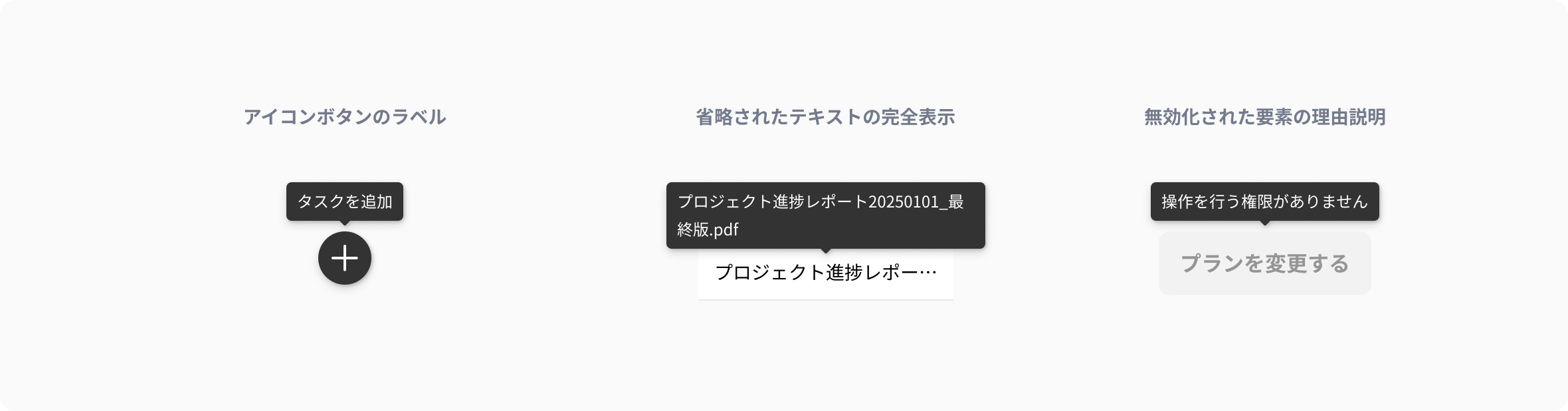
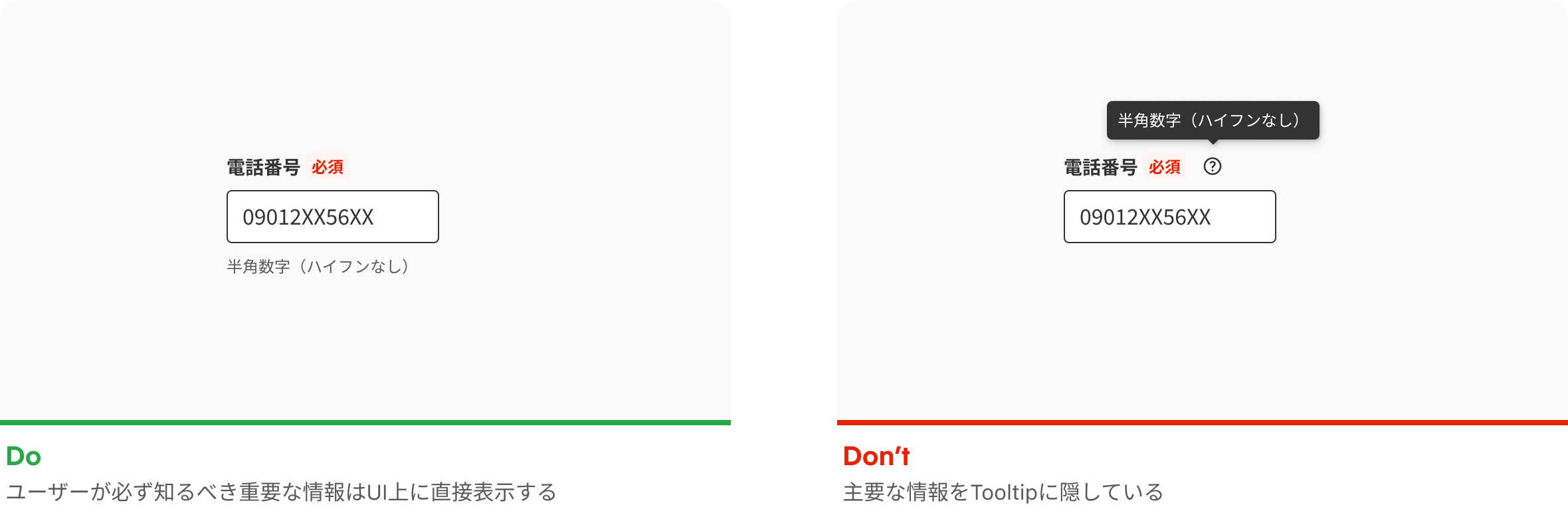
Do ユーザーが必ず知るべき重要な情報はUI上に直接表示する
Don’t 主要な情報をTooltipに隠している
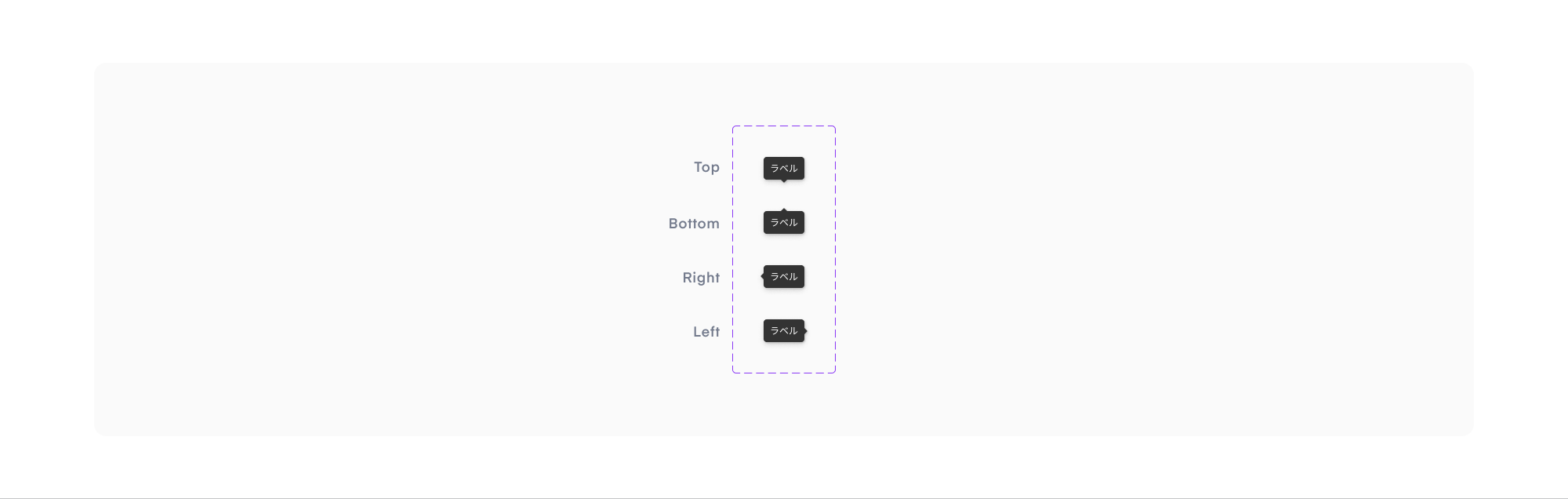
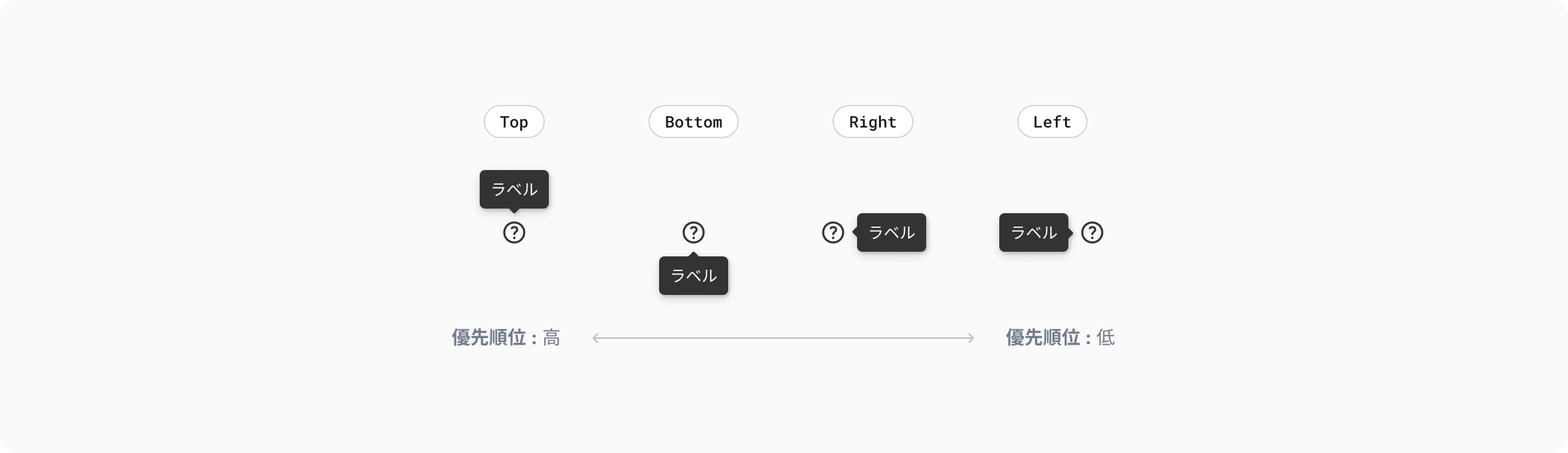
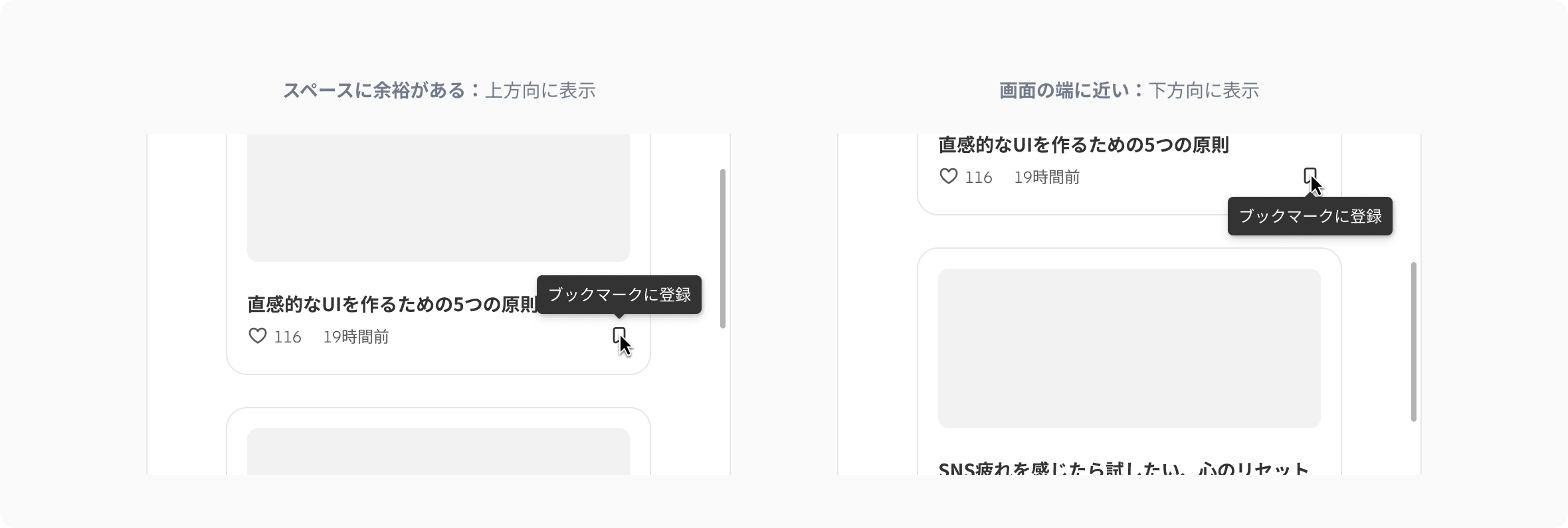
- 基本的な配置 Tooltipは、トリガーとなる要素との関連性が最も分かりやすい位置に表示します。スペースに余裕がある限り、上方向への表示を優先してください。
- 動的な自動調整(衝突検知) 画面の端やモーダルのようなコンテナの境界近くにある場合でも、コンテンツ全体が必ず表示されるように、動的に表示位置を調整する必要があります。
- 配置の優先順位 上 → 下 → 右 → 左
- 矢印の追従 配置が動的に変更された場合、Tooltipの矢印も必ずトリガー要素を指し示すように、位置を追従して調整する必要があります。
マウスカーソルのホバー、またはキーボード操作によるフォーカスをトリガーとします。
- 表示タイミング ユーザーの意図しない表示を防ぐため、トリガー(ホバー / フォーカス)から 0.5秒の遅延を経て表示します。
- 非表示タイミング
以下のいずれかのアクションで、Tooltipは即座に非表示になります。
- トリガー要素からマウスカーソルが離れたとき
- トリガー要素からキーボードフォーカスが外れたとき
- Escキーが押されたとき
- Tooltip以外の領域がクリックまたはタップされたとき
デザイン仕様
Section titled “デザイン仕様”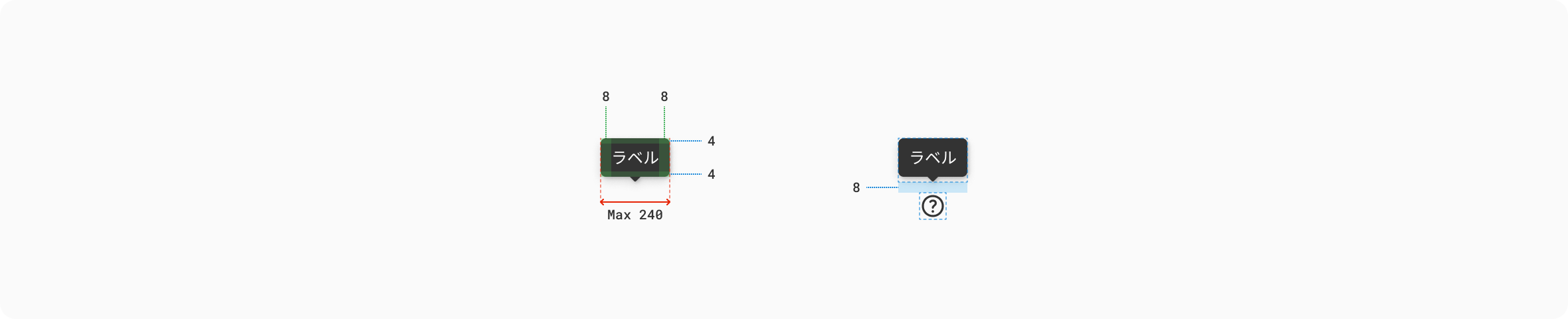
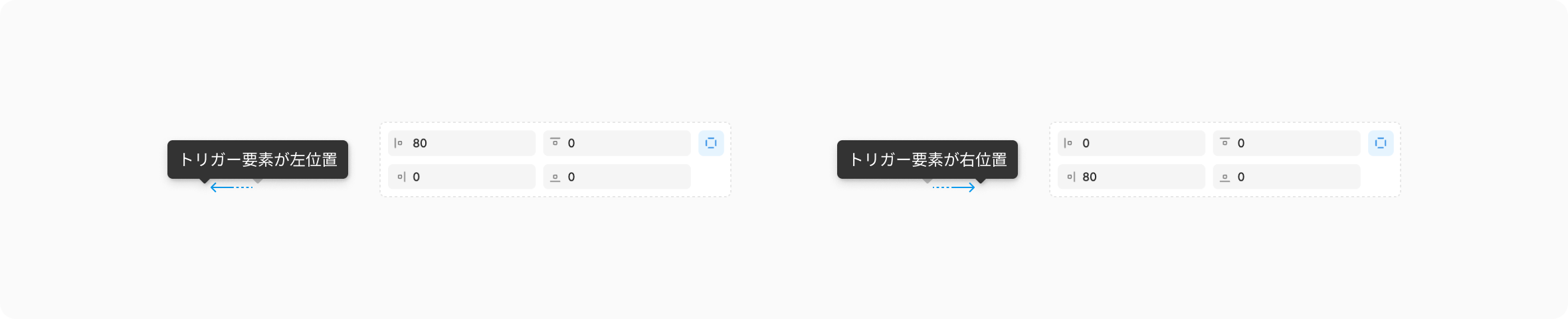
矢印の位置変更
Section titled “矢印の位置変更”Tooltipの矢印がトリガー要素を指し示すように位置を調整する場合は、Tooltipコンポーネント内の Arrow Container を選択し、左右のパディング値をカスタマイズします。