モーダルは、現在のページのコンテキストの上に表示されるダイアログウィンドウです。ユーザーの操作を一時的に中断し、重要な情報の提示や確認、または入力を促すために使用します。
ガイドライン
Section titled “ガイドライン”モーダルは、ユーザーの操作フローを意図的かつ一時的に「中断」させるという強力な機能です。重大な確認や、コンテキストを離れずに完了できる短いタスクなど、その中断が明確に正当化される場合にのみ使用できます。
背景をスクリムで覆うことで、モーダル内での判断や操作に集中できるようにし、タスクが完了するかキャンセルされたら、即座に元のフローに戻れるように設計します。
タイトルは、モーダルの目的を簡潔に示すよう原則 1行とし、長くても2行以内に収めてください。

用途と使い分け
Section titled “用途と使い分け”推奨される用途
- 重大な確認
- ユーザーの操作が元に戻せない、または重大な結果を伴う場合の最終確認。
- コンテキストを保持したタスクの完了
- 現在のページから離れずに、独立したタスクを完了させる必要がある場合。
- 追加情報の表示
- コンテキストを離れずに、補足情報や詳細を提示する場合。
アンチパターン
- 重要でない通知
- エラーメッセージや成功の通知など、一時的で重要度が低いフィードバックには使用しません。Snackbar を使用してください。
- 関連コンテンツへの導線
- 関連ページへのリンクなど。ドロップダウンメニューやインラインリンクを使用してください。
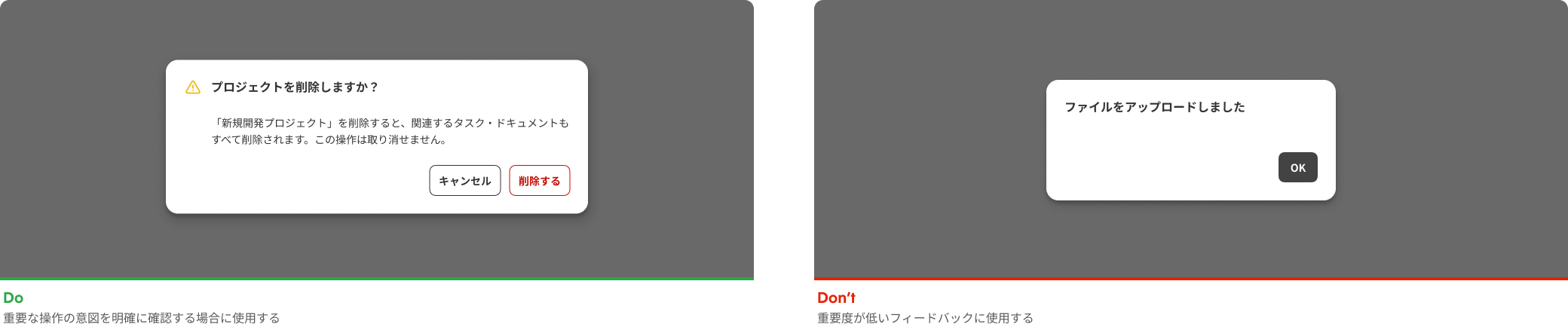
Do 重要な操作の意図を明確に確認する場合に使用する / Don’t 重要度が低いフィードバックに使用する
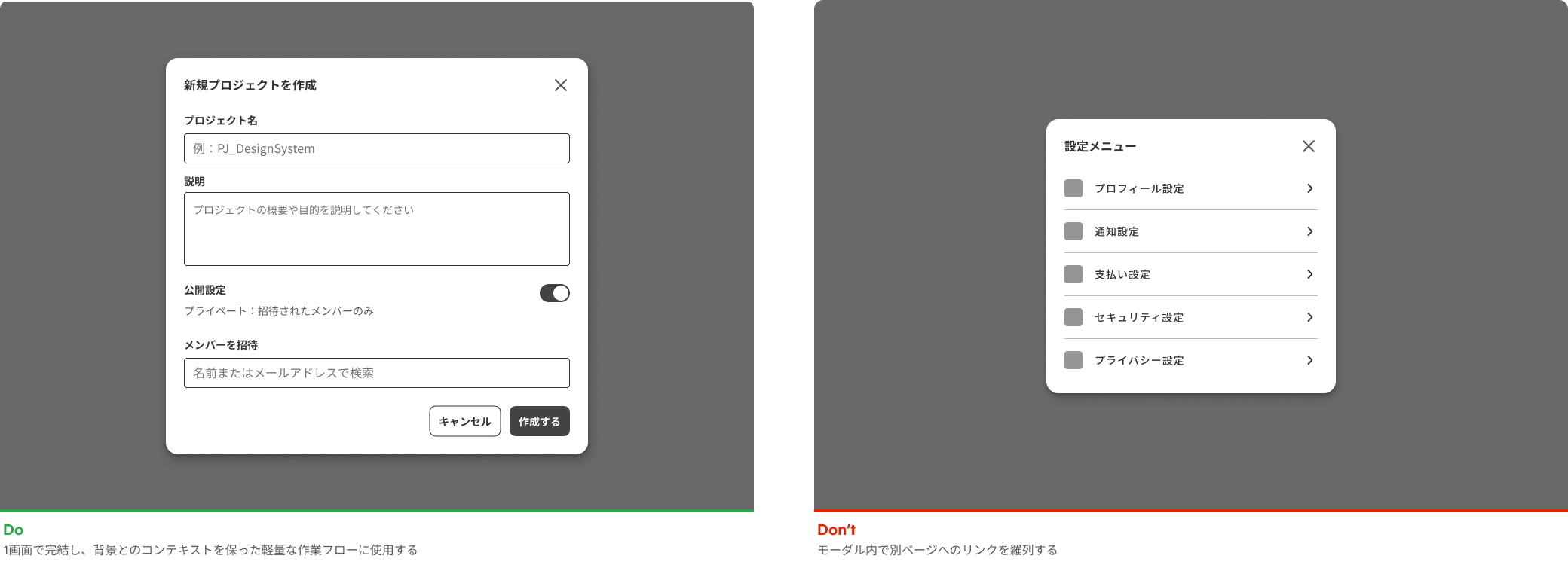
Do 1画面で完結し、背景とのコンテキストを保った軽量な作業フローに使用する / Don’t モーダル内で別ページへのリンクを羅列する
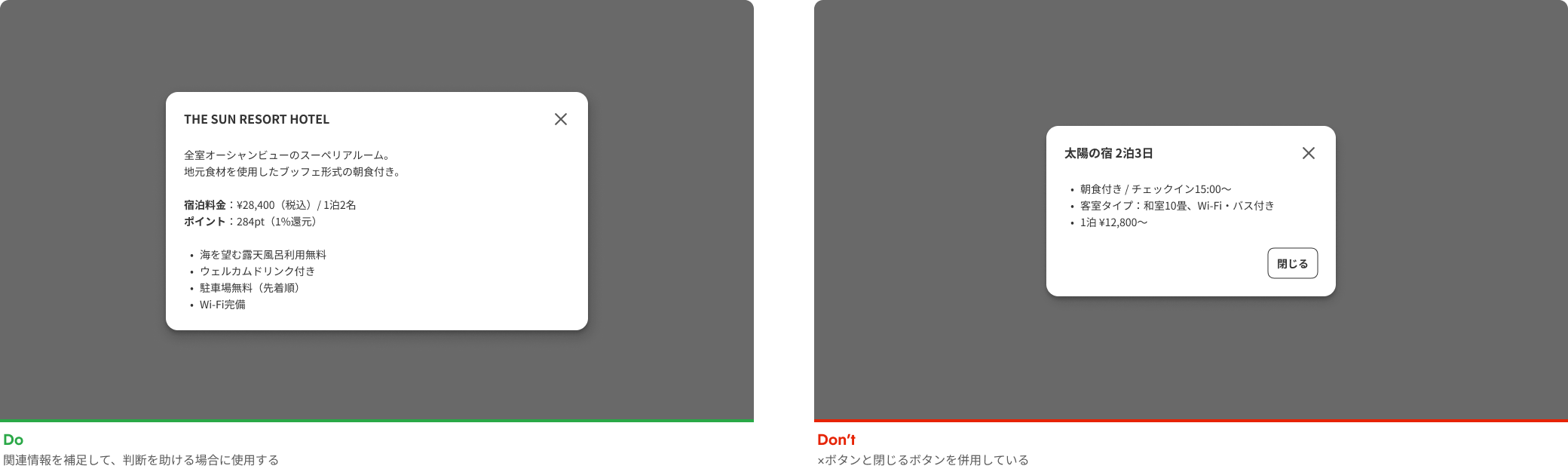
Do 関連情報を補足して、判断を助ける場合に使用する / Don’t ×ボタンと閉じるボタンを併用している
アクションボタンの配置
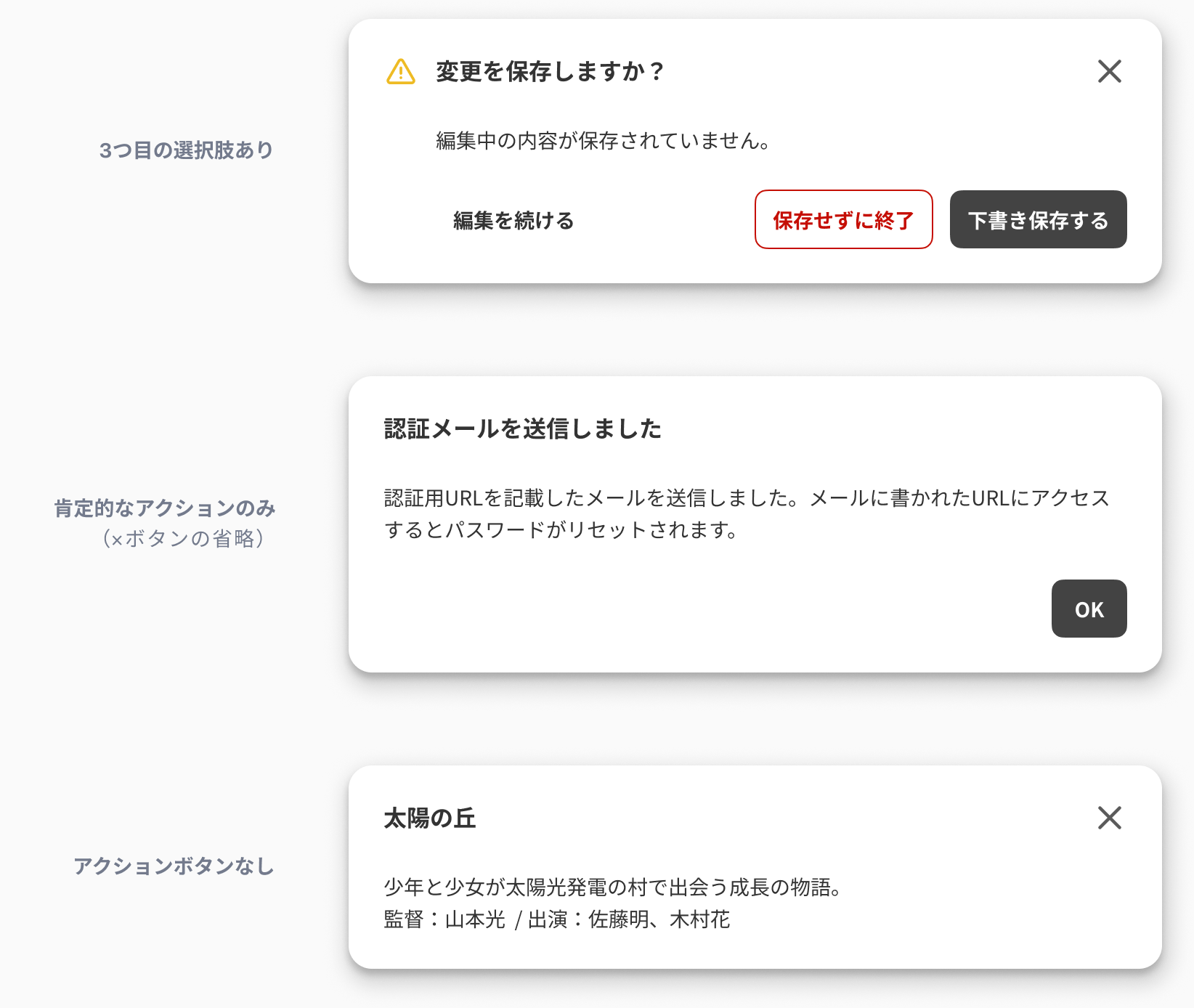
Section titled “アクションボタンの配置”アクションボタンはフッターの右側に配置します。肯定的なアクションと否定的なアクションの2つを基本とし、肯定的なアクションは右側、否定的なアクションは左側に配置します。
「下書き保存」など、3つ目の選択肢が必要な場合のみ、最大3つまでの配置を許容します。その場合は3つ目の選択肢をフッターの左側に配置してください。
- 表示
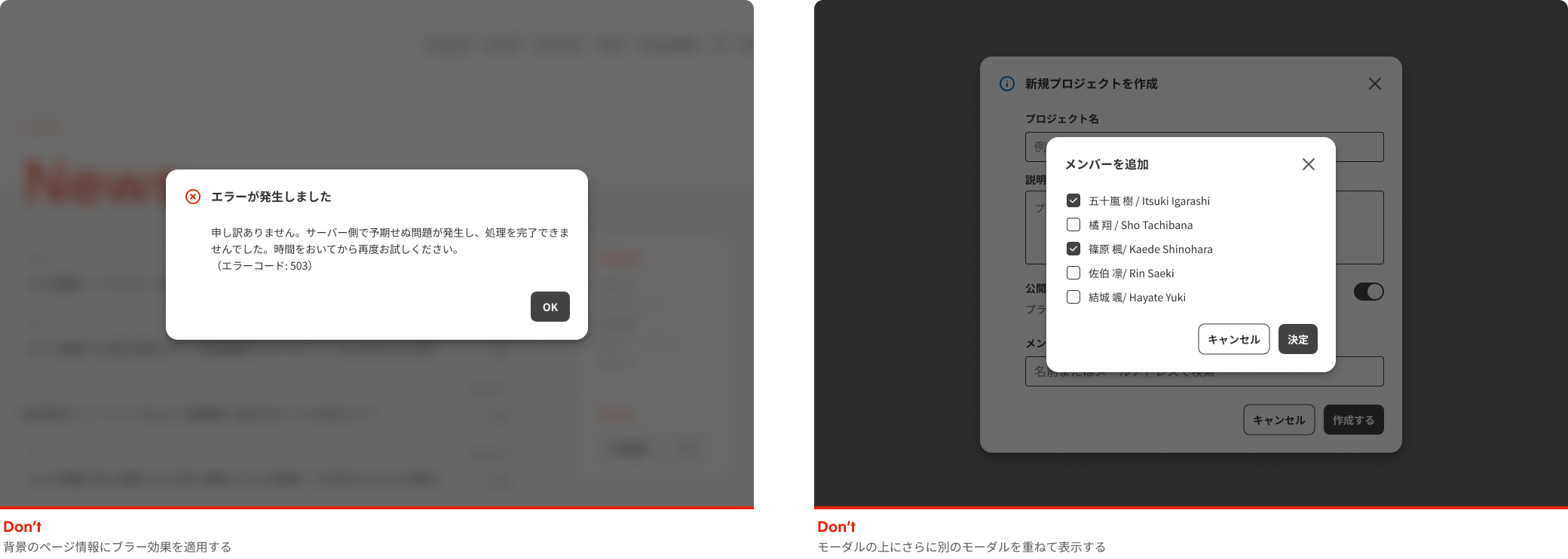
- モーダルの表示に合わせて背景のページ全体がスクリムで覆われ、背景ページのスクロールはロックされます。 背景のページ情報にブラー効果は適用しません。
- 閉じる方法
- アクションボタンをクリック
- ヘッダーの閉じるボタンをクリック
- モーダル外側のスクリムをクリック
- キーボードの Escape キーを押す
- モーダルの重複
- モーダルの上にさらに別のモーダルを重ねて表示することは、ユーザーの混乱を招くため原則禁止します。フローが複雑になる場合は、ページ遷移やモーダル内でのステップ表示を検討してください。
Don’t 背景のページ情報にブラー効果を適用する / Don’t モーダルの上にさらに別のモーダルを重ねて表示する
デザイン仕様
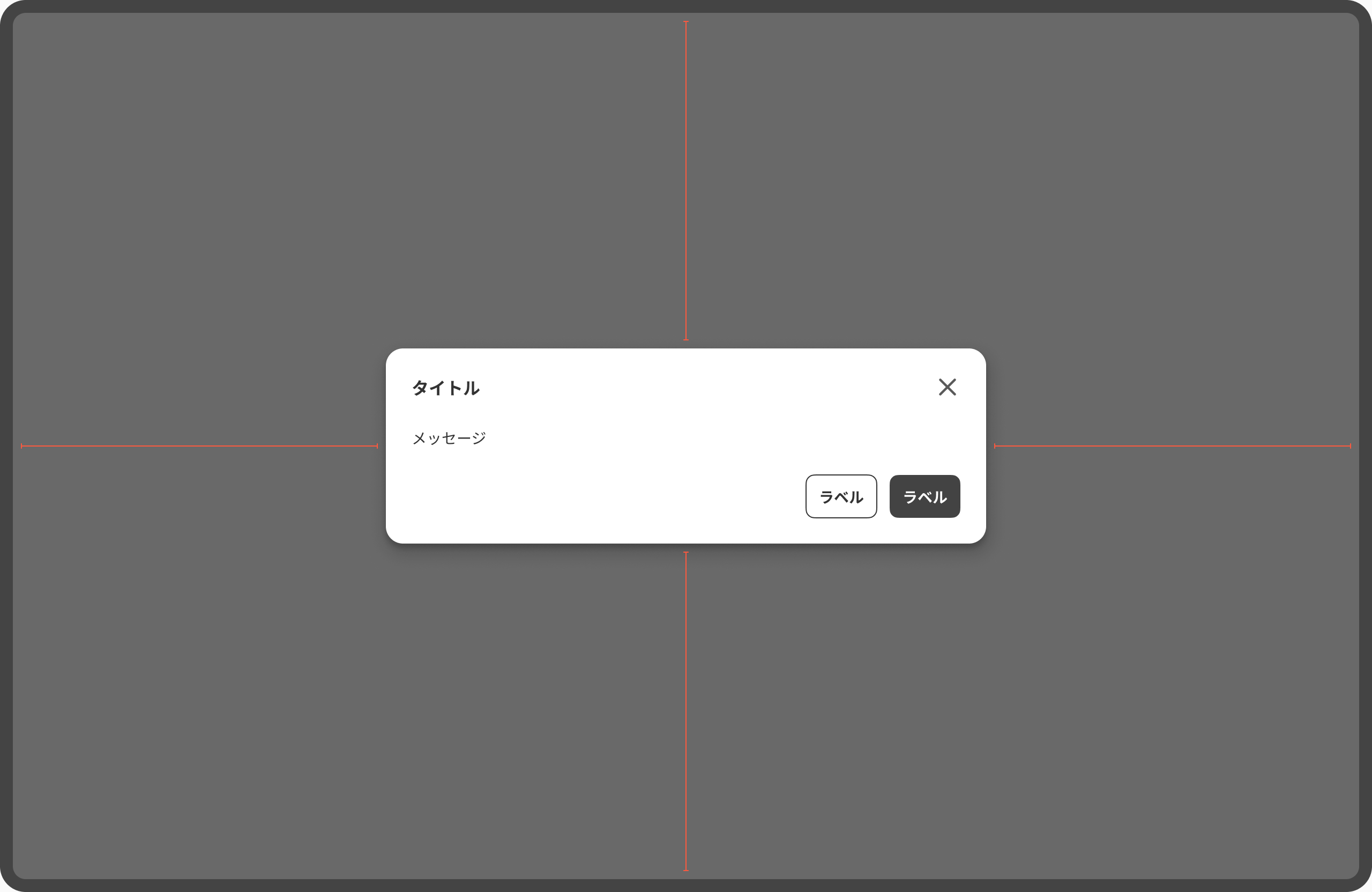
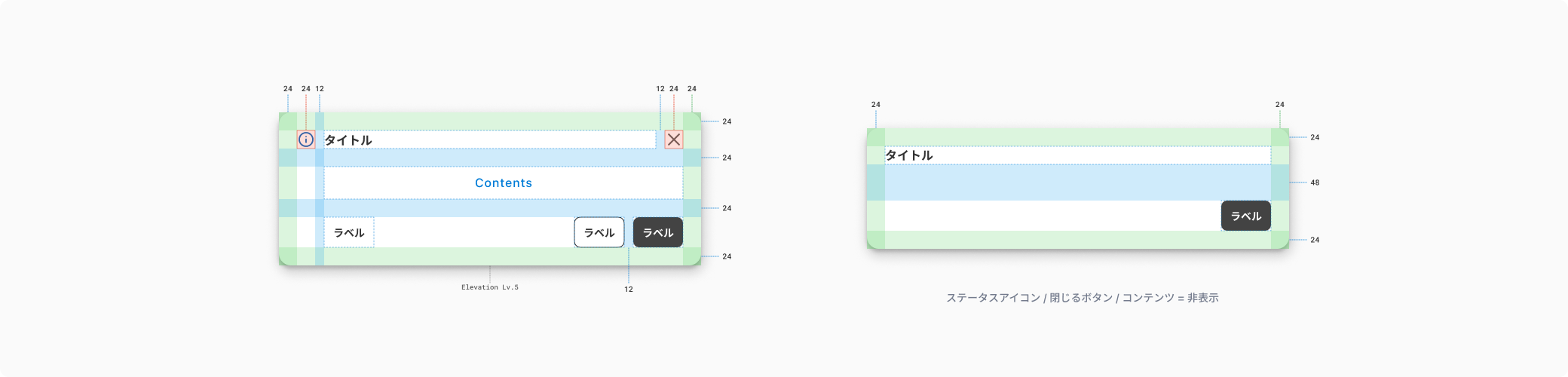
Section titled “デザイン仕様”モーダルは常に、ビューポートの中央(垂直・水平方向)に配置されます。
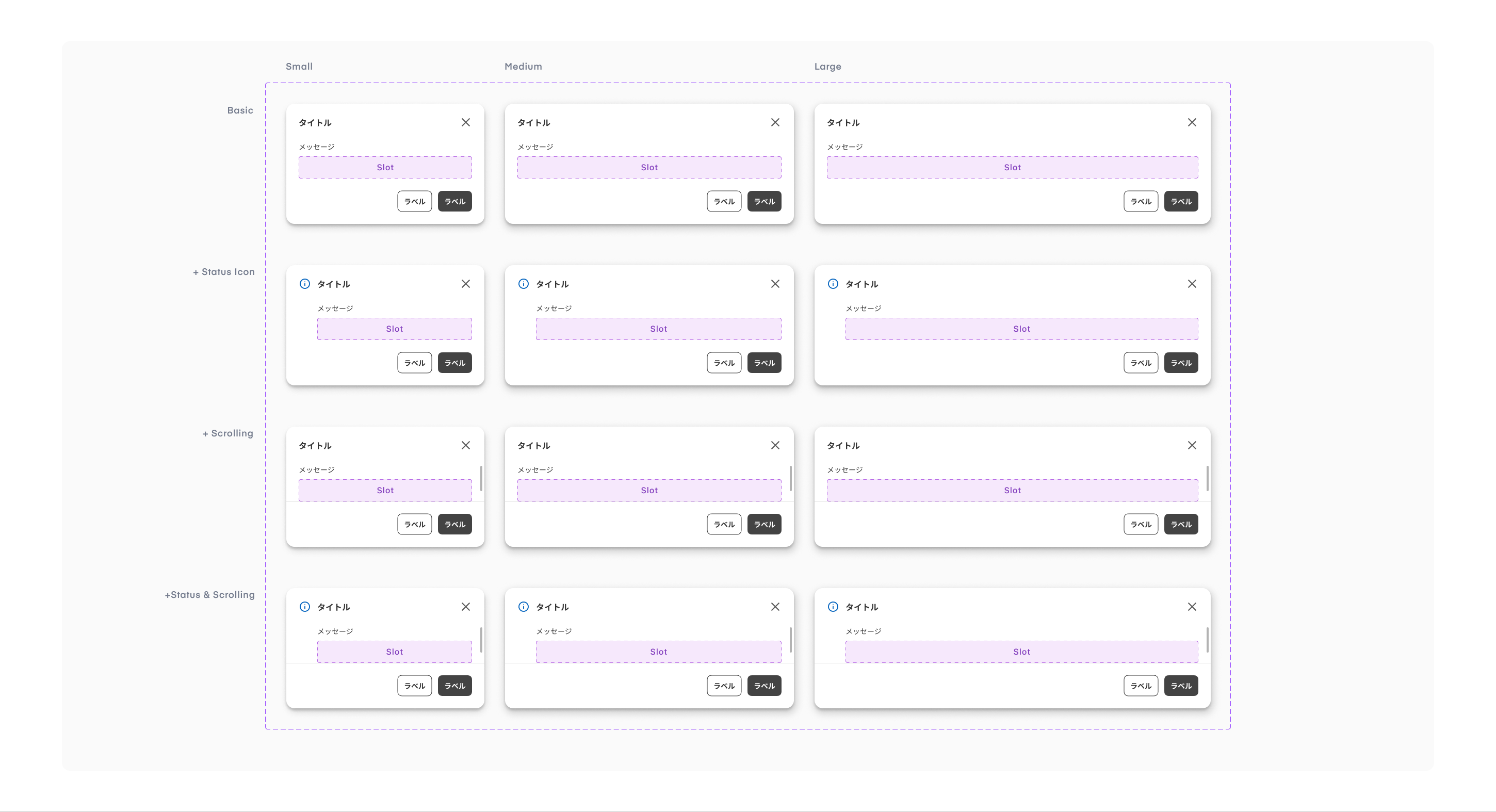
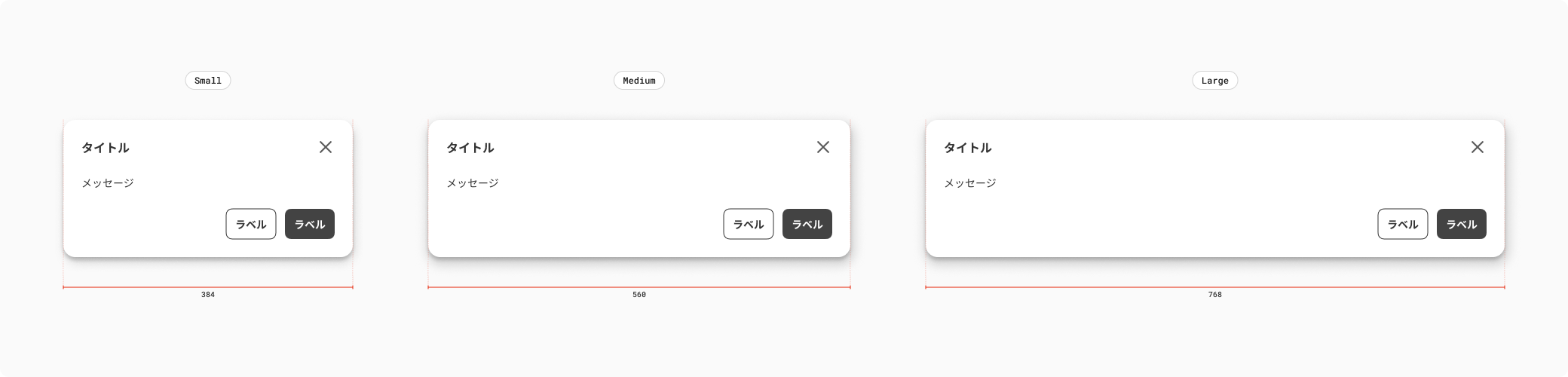
- Small:384px
- Medium:560px (デフォルト)
- Large:768px
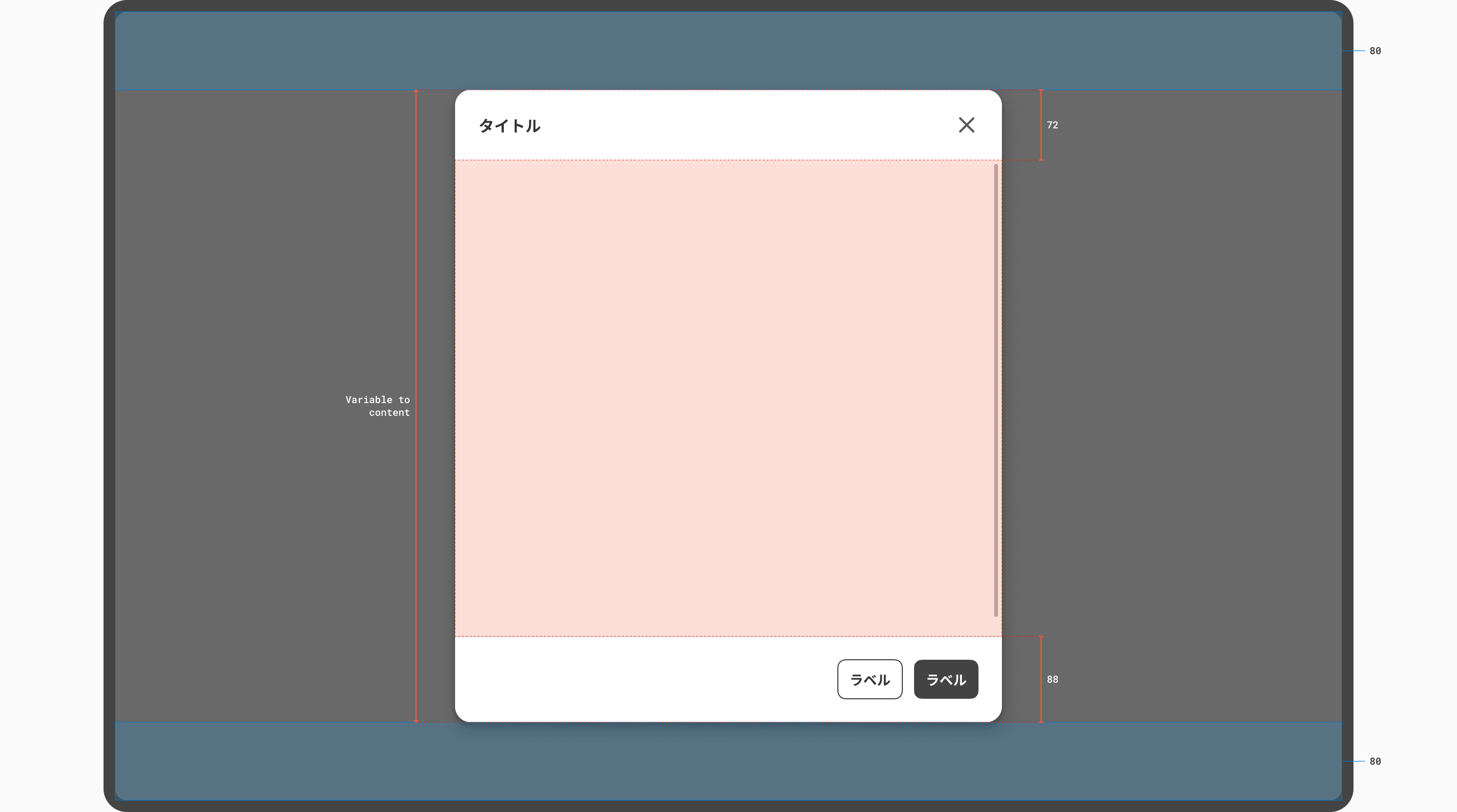
- Auto(コンテンツ量に応じて可変)
- Max-height:画面上下に80pxのマージンを確保
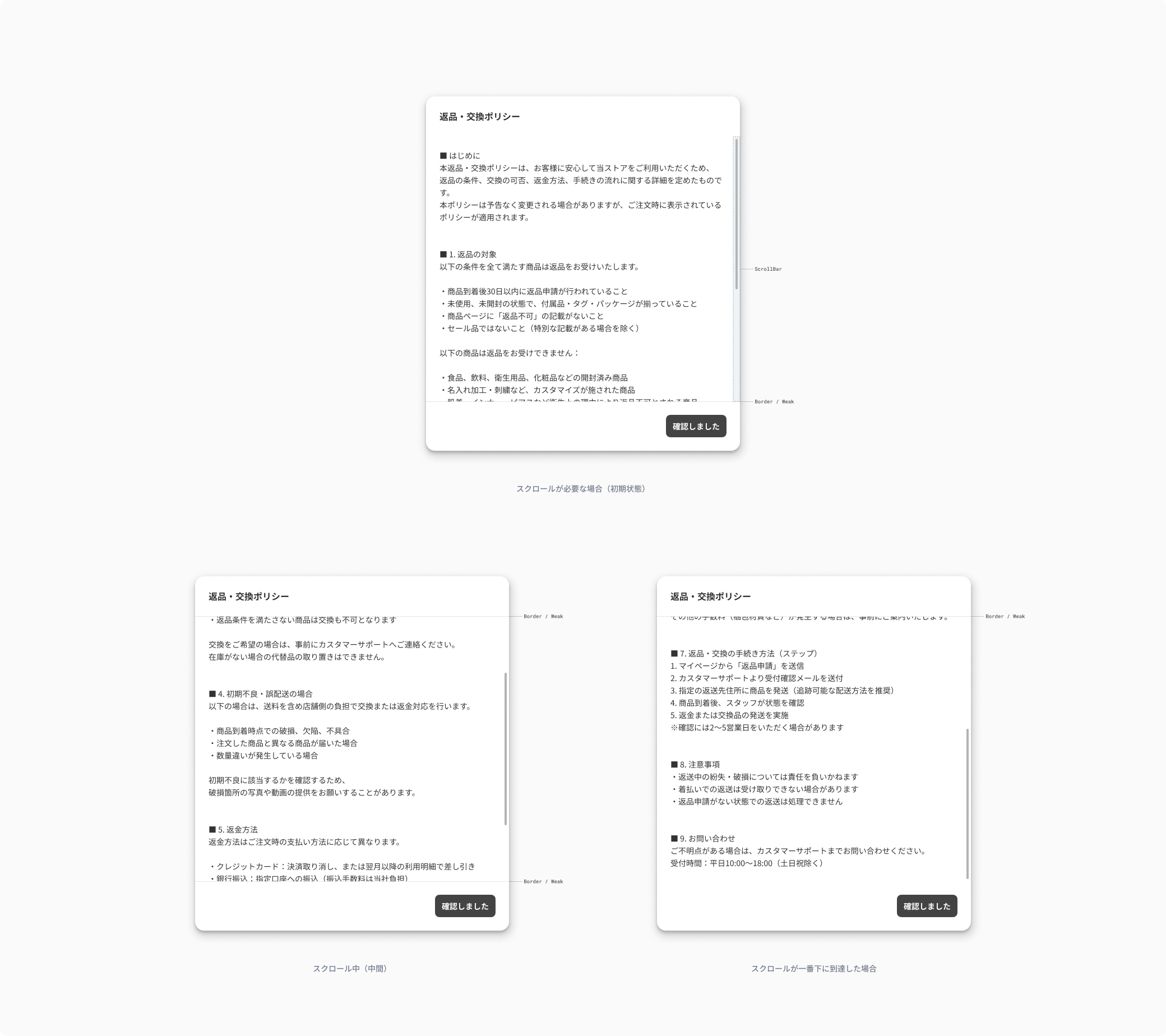
モーダルのコンテンツが Max-height を超えた場合、ヘッダーとフッターは常に固定表示され、本文エリアのみでスクロールが発生します。
コンテンツがスクロール可能であることをユーザーに視覚的に伝えるため、コンテンツが隠れている側に区切り線を動的に表示します。
- スクロールが不要な場合
- 区切り線は一切表示しません
- スクロールが必要な場合(初期状態)
- フッターの上にだけ、区切り線を表示
- スクロール中(中間)
- ヘッダーの下とフッターの上の両方に区切り線を表示
- スクロールが一番下に到達した場合
- フッターの上の区切り線は消え、ヘッダーの下の区切り線だけが残る
React での使い方
Section titled “React での使い方”import { Modal, ModalTrigger, ModalContent, ModalHeader, ModalTitle, ModalBody, ModalFooter, ModalClose,} from '@sun-asterisk/nova/modal';
<Modal> <ModalTrigger asChild><Button>削除する</Button></ModalTrigger> <ModalContent status="danger"> <ModalHeader><ModalTitle>プロジェクトを削除しますか?</ModalTitle></ModalHeader> <ModalBody>この操作は取り消せません。</ModalBody> <ModalFooter> <ModalClose asChild><Button variant="secondary">キャンセル</Button></ModalClose> <Button variant="danger">削除</Button> </ModalFooter> </ModalContent></Modal>- 幅(
ModalContentのsize) —small(384px)/medium(560px・既定)/large(768px)/auto(内容に合わせる) - ステータスアイコン(
status) — Figma の「+ Status Icon」。タイトルの前に 24px の StatusIcon を表示し、本文とフッターをタイトルの位置に揃えます - 背景 —
ModalContentが Scrim と同じ背景を自動で表示します。自分でScrimを置く必要はありません - スクロール —
ModalBodyの内容があふれると、Scrollbar 内でスクロールし、上下の区切り線が表示されます - 閉じるボタンの読み上げ名は
ModalHeaderのcloseLabel(既定'Close dialog')で変更できます