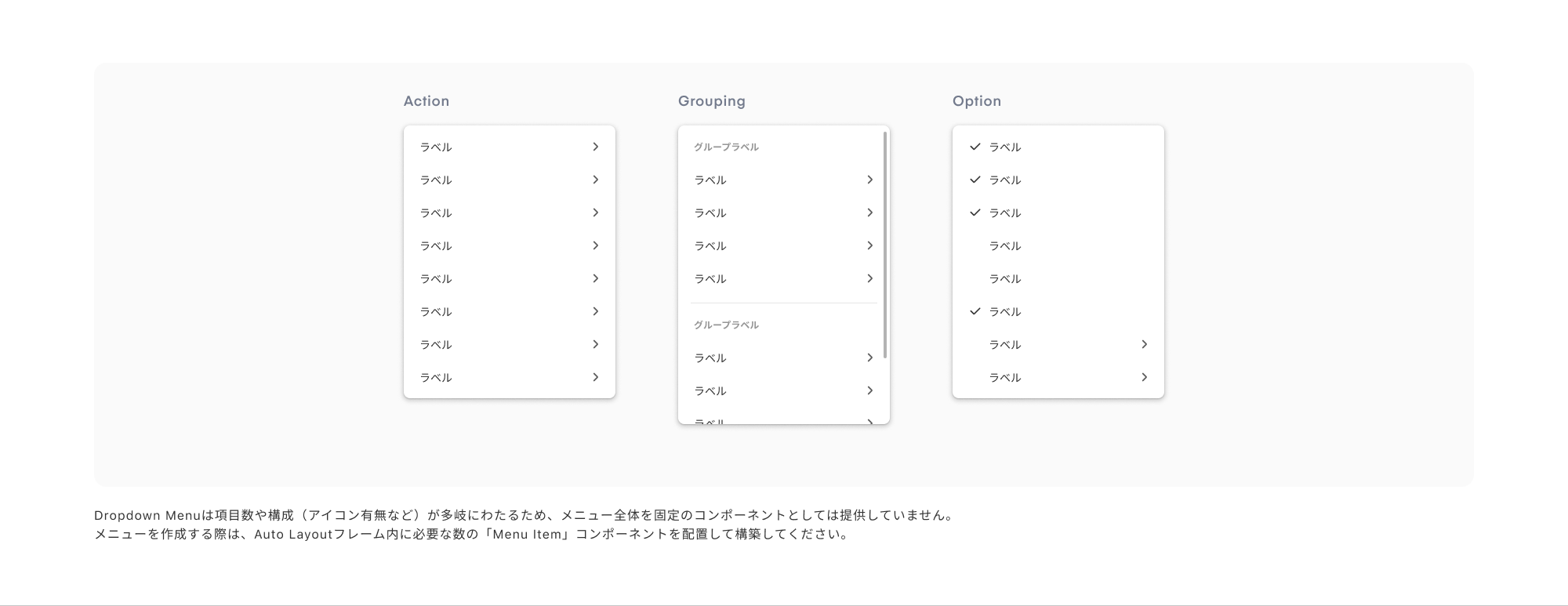
Dropdown Menuは、ボタンやアイコンなどのトリガー要素をクリックした際に、一時的に表示されるアクションやオプションのリストです。ユーザーに複数の操作コマンドを提示したり、表示設定の切り替えを行わせたりするために使用されます。
ガイドライン
Section titled “ガイドライン”Dropdown Menuは、必要な時だけ表示され、選択後は速やかに消えることで、画面のスペースを節約します。関連するアクションをグループ化することで、ユーザーが迷わず操作を見つけられるように整理してください。
メニューの内容は、トリガーとなる要素(ボタンやアイコン)の文脈に直接関連している必要があります。
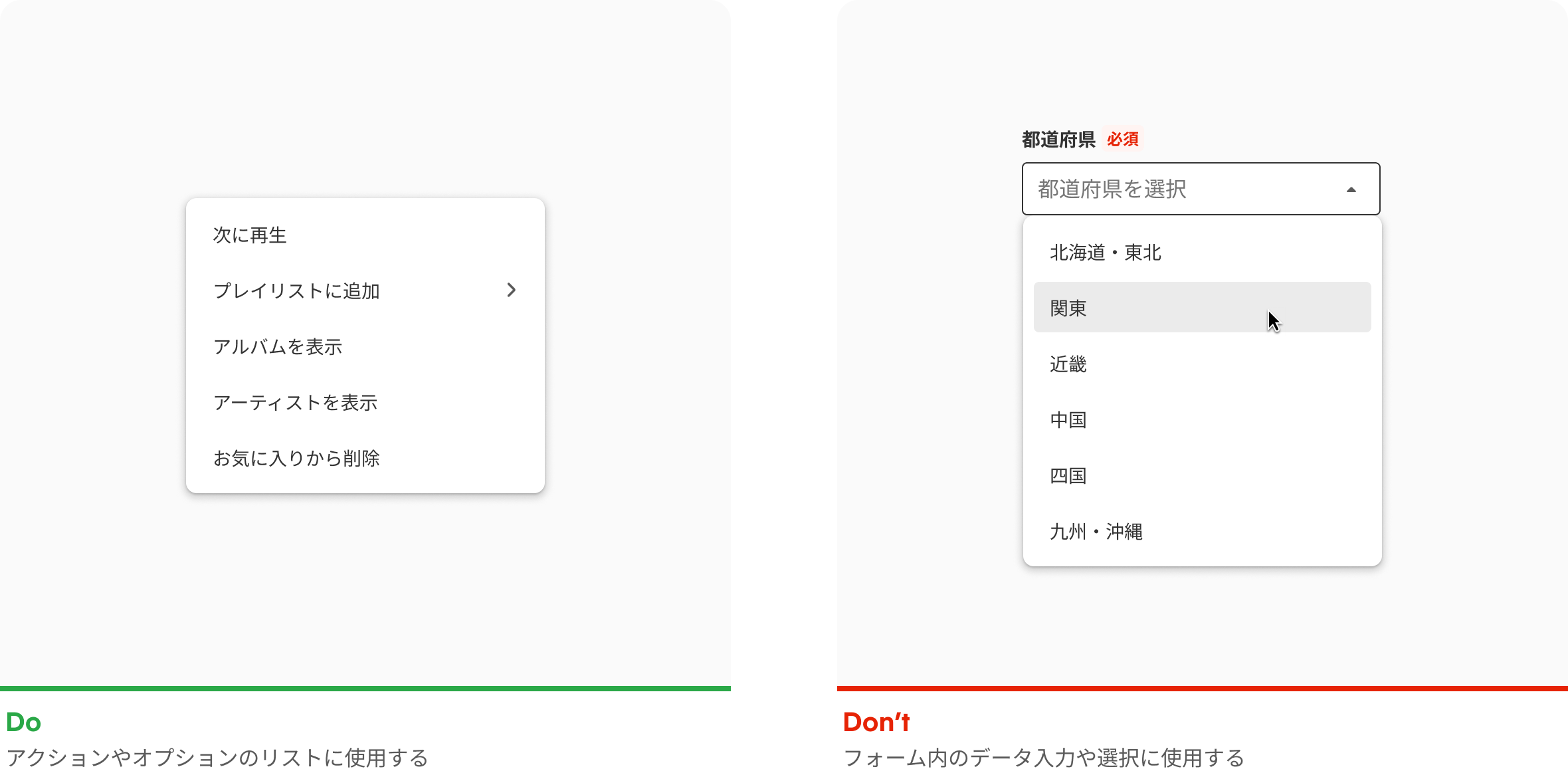
フォーム内でデータを入力・選択するためのコンポーネント(都道府県選択など)ではありません。それらには Select コンポーネントを使用してください(Select は Nova ではまだ提供していないため、アプリ側で用意してください)。
Do アクションやオプションのリストに使用する / Don’t フォーム内のデータ入力や選択に使用する
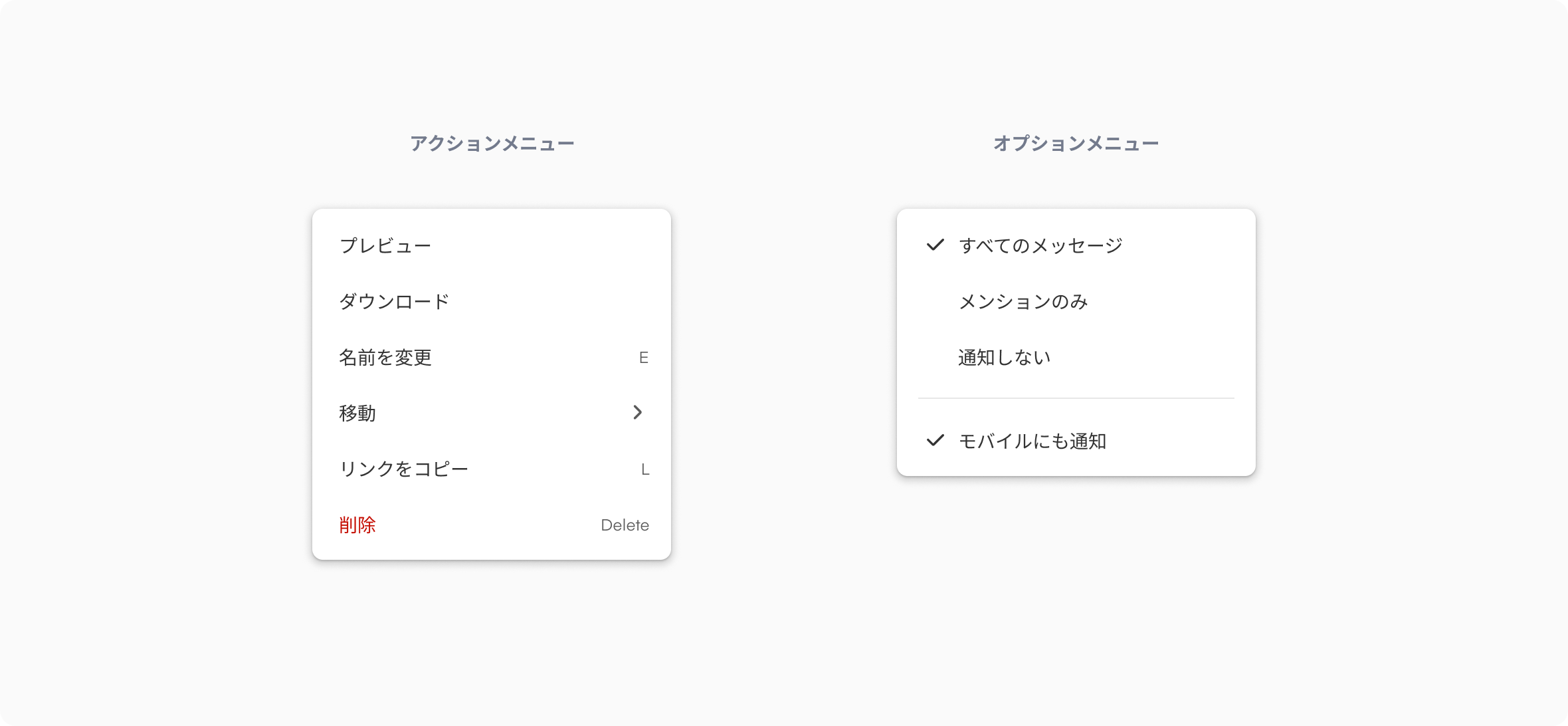
Dropdown Menuは、含まれるアイテムの機能によって以下の2つの役割(またはその組み合わせ)を持ちます。
- アクションメニュー
- 「編集」「削除」「複製」などのコマンドを実行します。アイテムをクリックすると、アクションが実行され、メニューは即座に閉じます。
- オプションメニュー
- 設定を切り替えたり、複数のオプションをオン/オフできます。アイテムをクリックすると、値(状態)のみが切り替わります。連続して操作できるようにするため、メニューは閉じません。
構造化とグルーピング
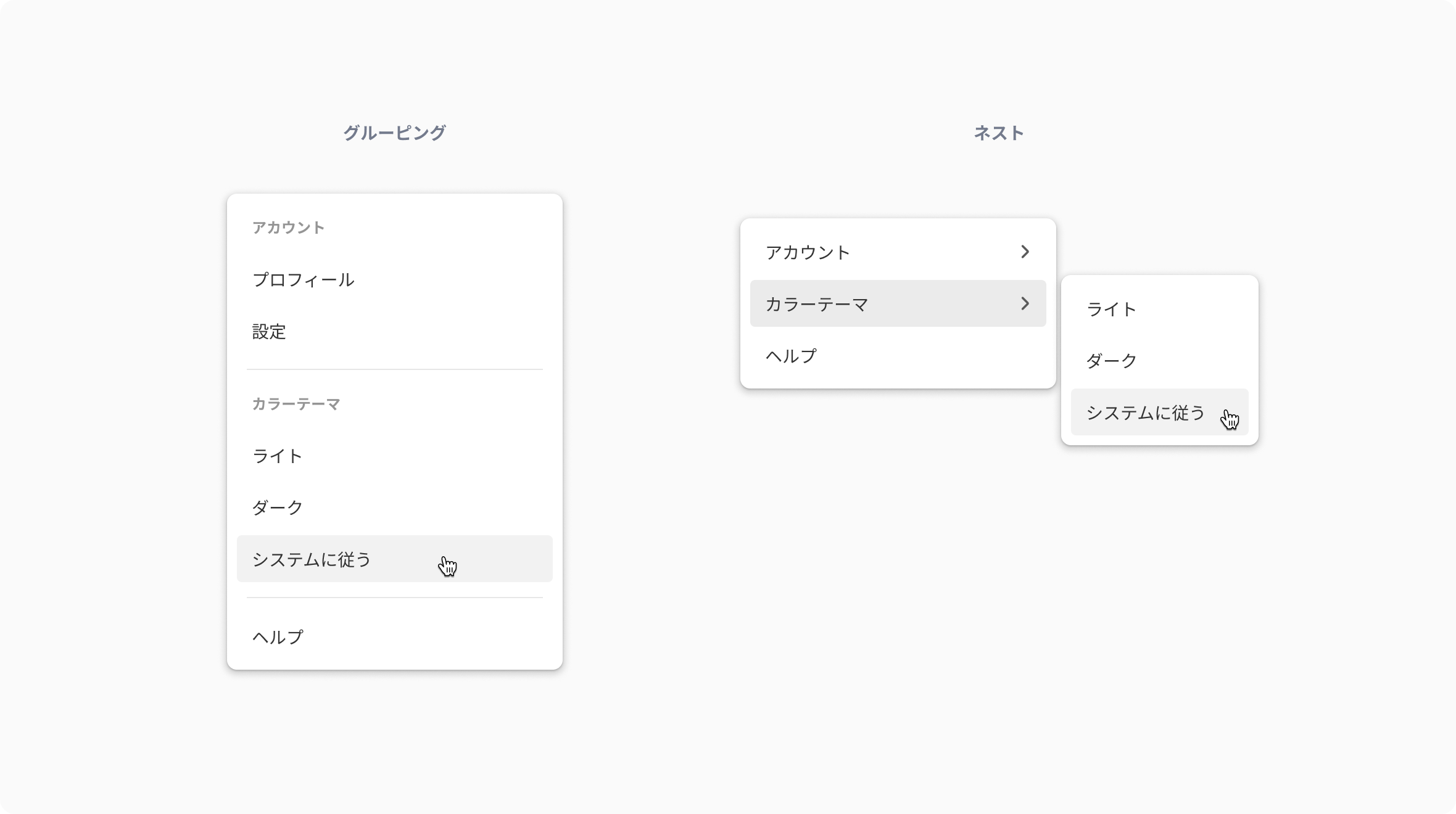
Section titled “構造化とグルーピング”メニュー項目が多くなる場合、項目の整理方法として「グルーピング」と「ネスト」を使い分けます。
- グルーピング
- 関連するアイテムを並べ、間にディバイダーを挟んで区切りったり、必要に応じてグループ見出しを付け、セクションの意図を明確にしましょう。
- ネスト(デスクトップのみ)
- 親となるアイテムから、子階層のメニューを横方向に展開させます。階層が深くなると操作難易度が上がるため、極力2階層までで完結させる努力をしてください。
- スマートフォンなどのタッチデバイスでは、画面幅の制約や指での操作性を考慮し、ドリルダウン形式やボトムシートの使用を検討してください。
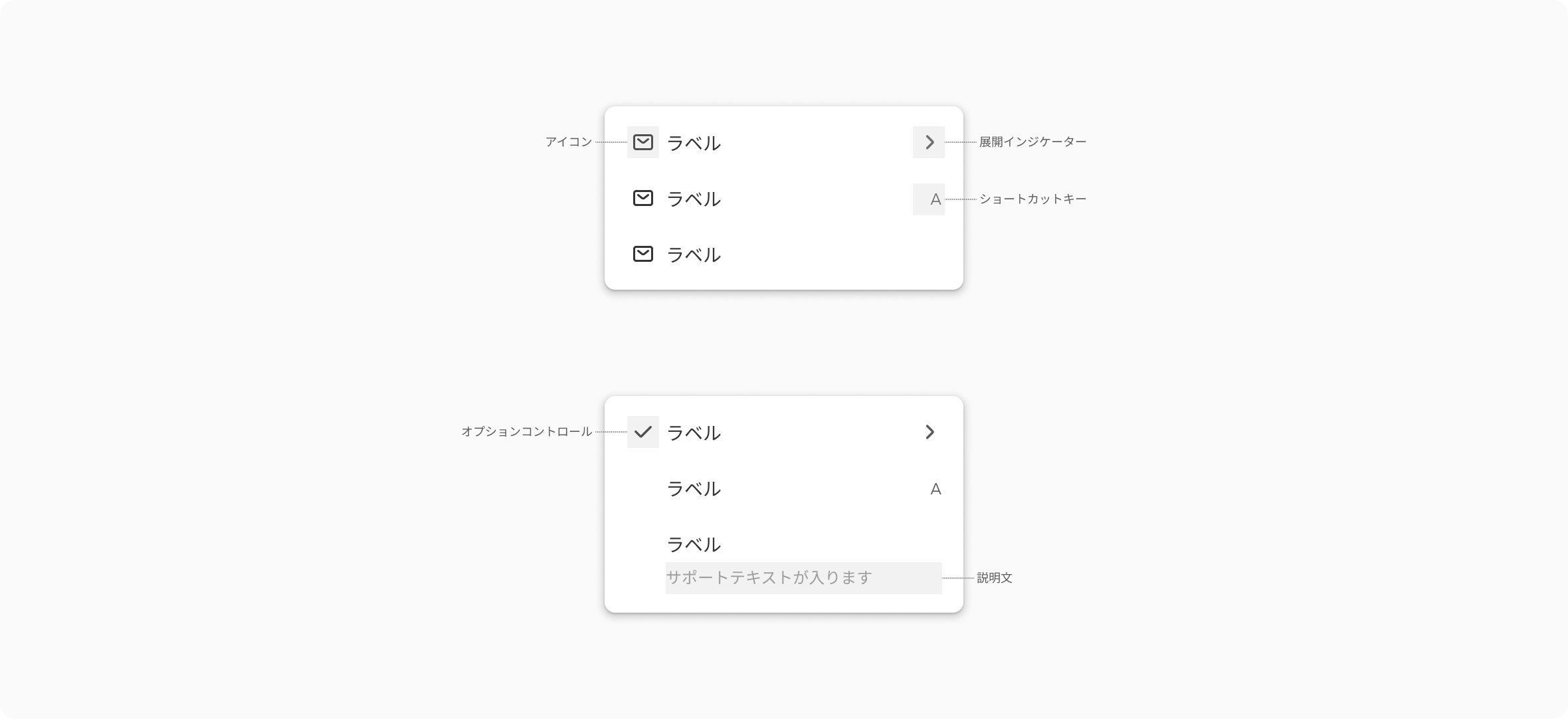
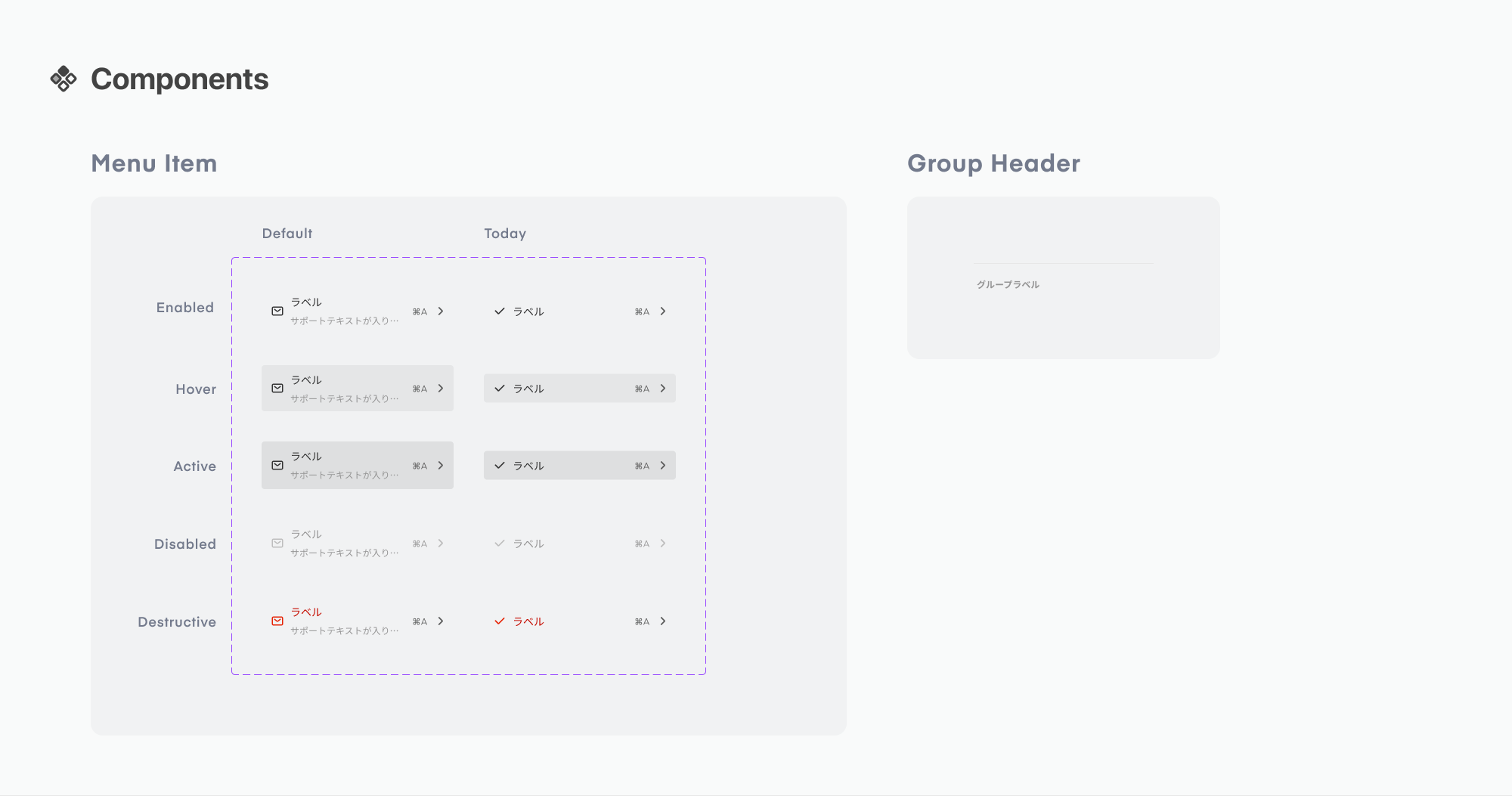
メニューアイテムには、以下の要素を含めることができます。
- ラベル(必須)
- アイコン
- オプションコントロール
- 展開インジケーター
- ショートカットキー
- 説明文
- Destructiveスタイル
アイコンとオプションコントロールは互いに排他的です。 また、展開インジケーターとショートカットキーも同時には使用しません。
配置とレイアウト
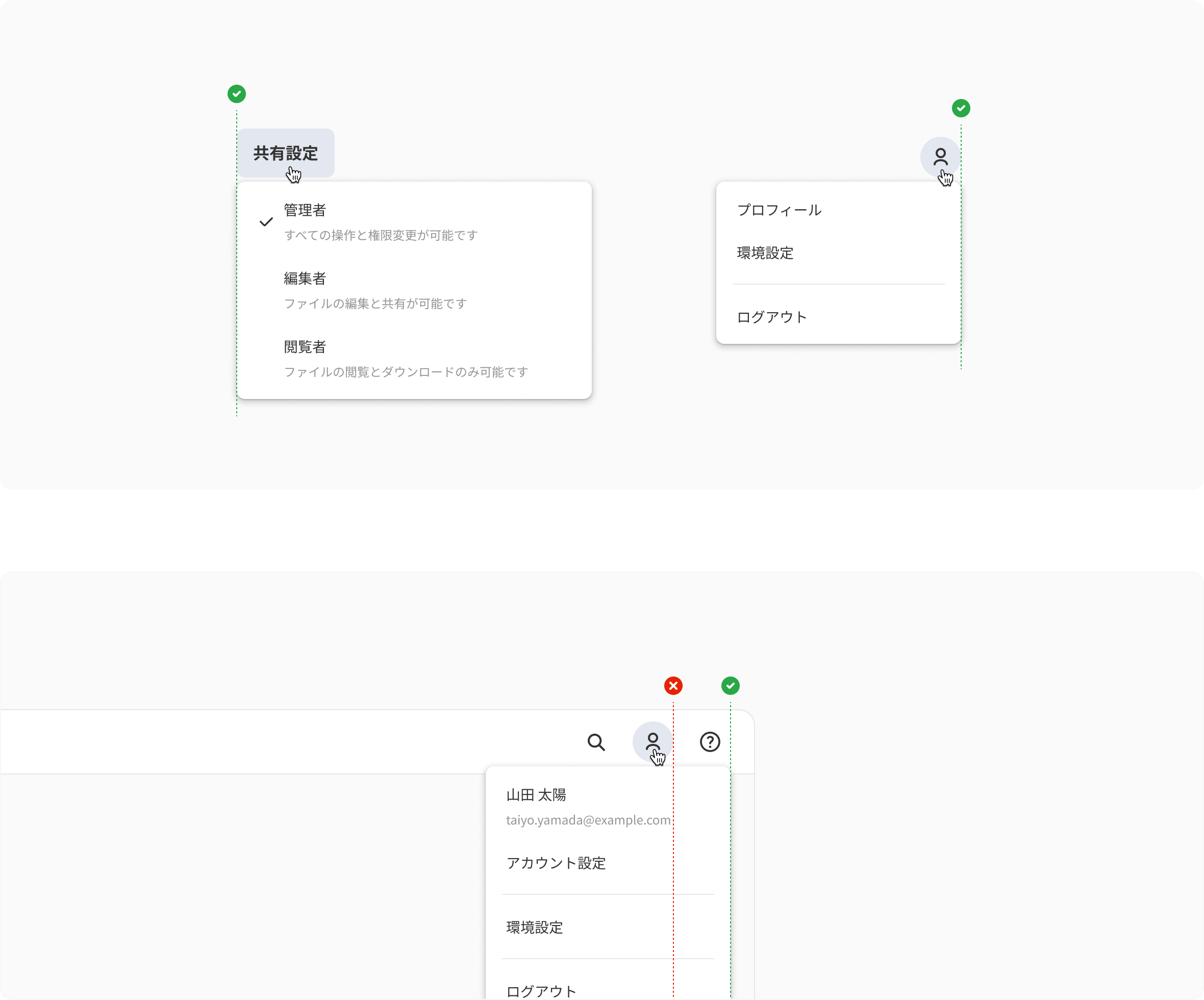
Section titled “配置とレイアウト”配置
- 基本位置
- トリガー要素の直下に配置します。
- アライメント
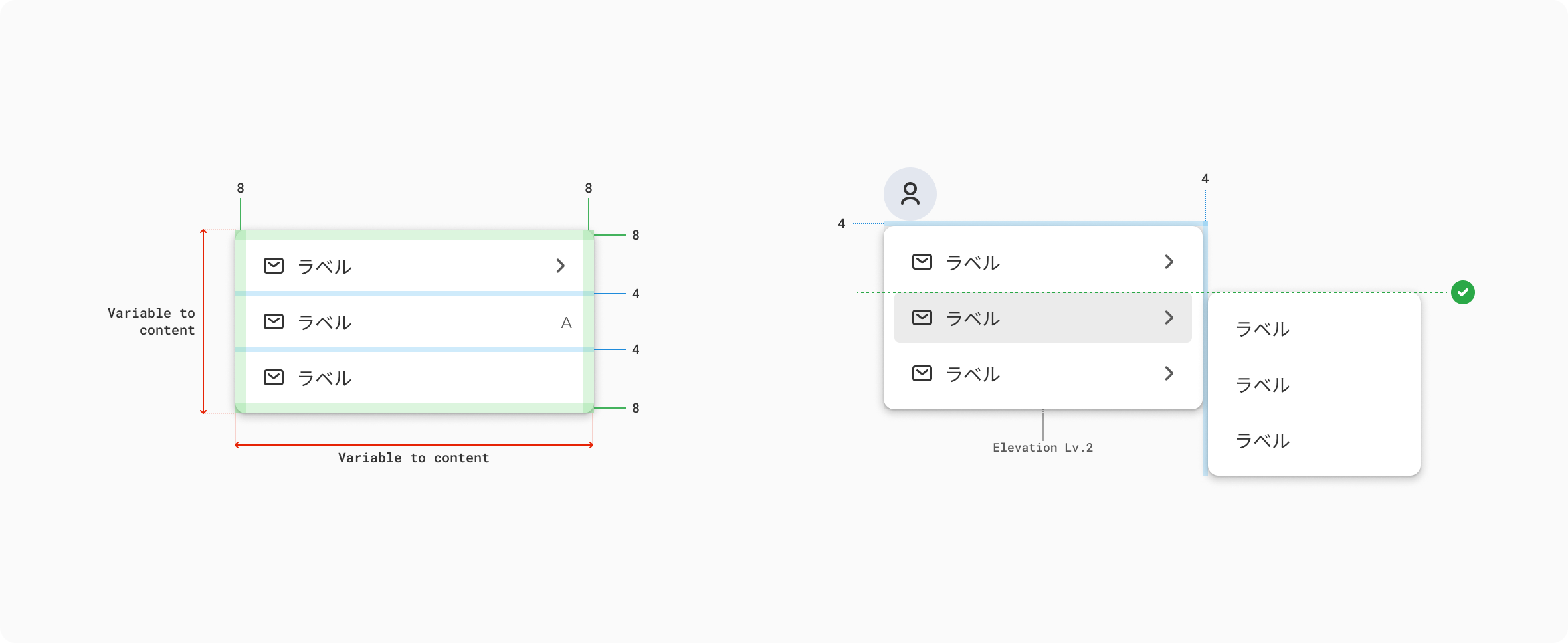
- 原則、トリガーの左端に合わせた左揃えをデフォルトとします。 ヘッダーのプロフィールアイコンや、リスト右端のメニューなど、デザイン意図として右端基準で配置したい場合は右揃えを適用します。
衝突回避
- 水平方向
- メニューが画面の右端(または左端)からはみ出す場合、アライメントの基準点を維持するのではなく、画面内に収まるようにメニュー全体を横方向にスライドさせます。
- 画面端から一定の余白を確保した位置を行き止まり(限界値)とし、それ以上外側には配置しません。トリガーとのアライメントよりも、メニュー全体が表示されることを優先します。
- 垂直方向
- 画面下部にスペースがなくメニューが入り切らない場合、自動的に上方向に反転して表示します。
- サブメニューの配置
- 親アイテムの右横に配置し、上端を親アイテムと揃えます。画面右端にスペースがない場合は左横に展開します。
トリガーとなる要素(ボタンやアイコン)をクリックで開閉します。Hover での開閉は誤操作の原因となるため使用しません。
サブメニューは、親アイテムへの Hover またはクリックで展開します。
- 閉じる条件
- メニュー外の領域をクリックした時。
- 「アクションアイテム」をクリックした時。
- Esc キーを押した時。
- トリガーを再度クリックした時。
※ チェックボックスなどの「選択アイテム」をクリックした場合や、サブメニューを持つ親アイテムをクリックした場合は、メニューを閉じません。
デザイン仕様
Section titled “デザイン仕様”メニューアイテム
Section titled “メニューアイテム”アイテムのサイズ
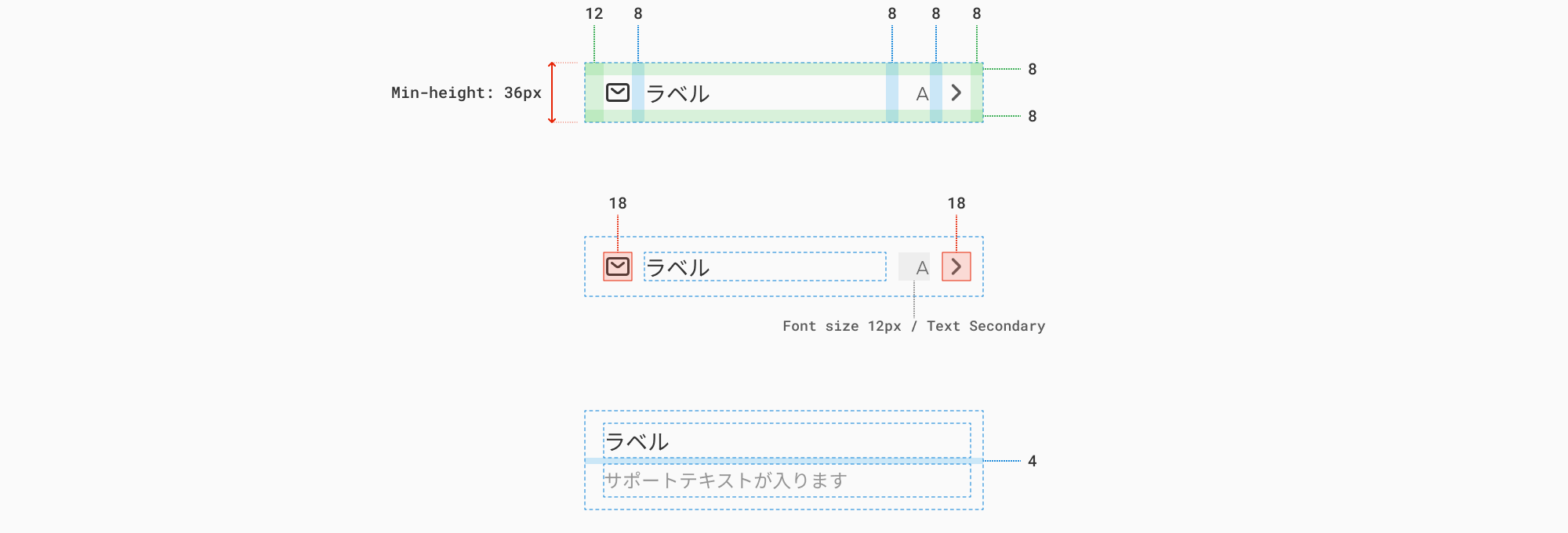
Section titled “アイテムのサイズ”アイテムの高さは内容に応じて可変とし、アイテム内の構成要素は、すべて垂直方向の中央揃えで配置します。
メニューの高さを一定に保つため、説明文は原則1行とし、収まらない場合は末尾を「…」で省略します。
Hover・ Active時の背景色領域にのみ角丸を適用します。

区切り線と見出し
Section titled “区切り線と見出し”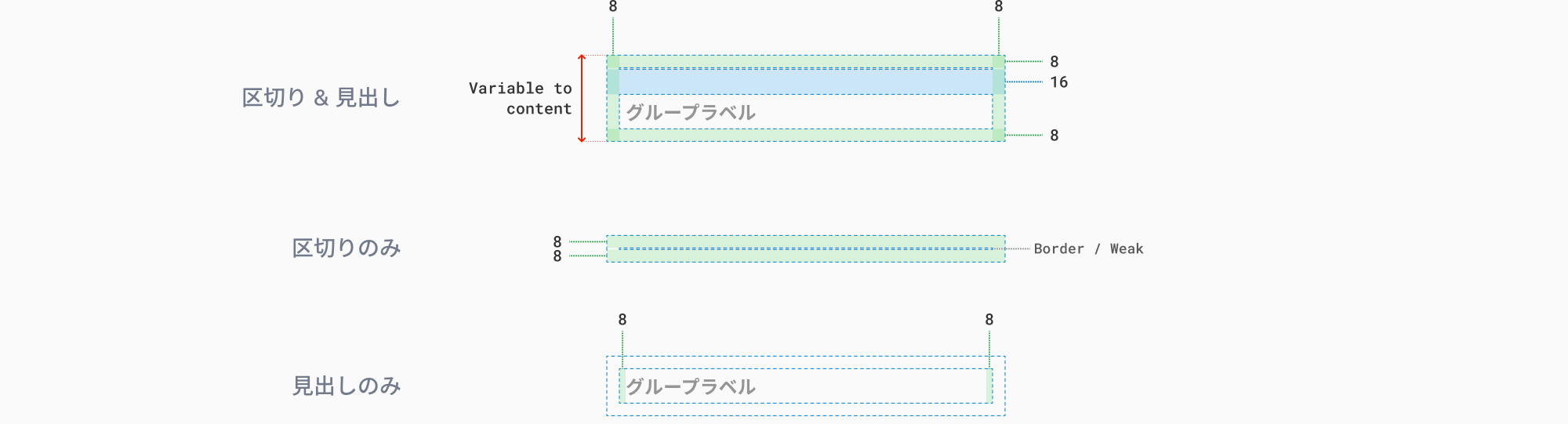
メニューコンテナ
Section titled “メニューコンテナ”メニューの幅は中身のコンテンツに合わせて、最小幅から最大幅の範囲で決定されますが、トリガーとなる要素にメニュー幅を合わせることも可能です。
メニューの高さは、アイテムの数に応じて決定されます。 リストが長くなる場合は、アイテム15.5個分を目安に最大高さを設定し、それ以上はスクロールとします。
画面内への収まり
Section titled “画面内への収まり”最大の高さに関わらず、画面の上下端から 16px の余白を確保できる高さを上限とし、画面の高さが足りない場合は自動的に高さが縮小されます。
Components
Section titled “Components”- Menu Item
- Group Header
React での使い方
Section titled “React での使い方”import { DropdownMenu, DropdownMenuTrigger, DropdownMenuContent, DropdownMenuItem, DropdownMenuCheckboxItem, DropdownMenuSeparator, DropdownMenuLabel,} from '@sun-asterisk/nova/dropdown-menu';
<DropdownMenu> <DropdownMenuTrigger asChild><Button variant="secondary">表示</Button></DropdownMenuTrigger> <DropdownMenuContent> <DropdownMenuLabel>列</DropdownMenuLabel> <DropdownMenuCheckboxItem checked={showName} onCheckedChange={setShowName}>名前</DropdownMenuCheckboxItem> <DropdownMenuCheckboxItem checked={showDate} onCheckedChange={setShowDate}>更新日</DropdownMenuCheckboxItem> <DropdownMenuSeparator /> <DropdownMenuItem onSelect={reset}>初期状態に戻す</DropdownMenuItem> </DropdownMenuContent></DropdownMenu>- 選択項目はメニューを閉じません — Figma のガイドラインどおり、
DropdownMenuCheckboxItem/DropdownMenuRadioItemを選んでもメニューは開いたままなので、続けて複数の項目を切り替えられます。閉じたい場合はDropdownMenuのopenを制御し、onSelectでfalseにしてください - アクション項目(
DropdownMenuItem)は、これまでどおり選択するとメニューを閉じます