テキストフィールドは、ユーザーが自由にテキストを入力するためのコンポーネントです。主に短いテキスト情報を収集する場面で使用されます。
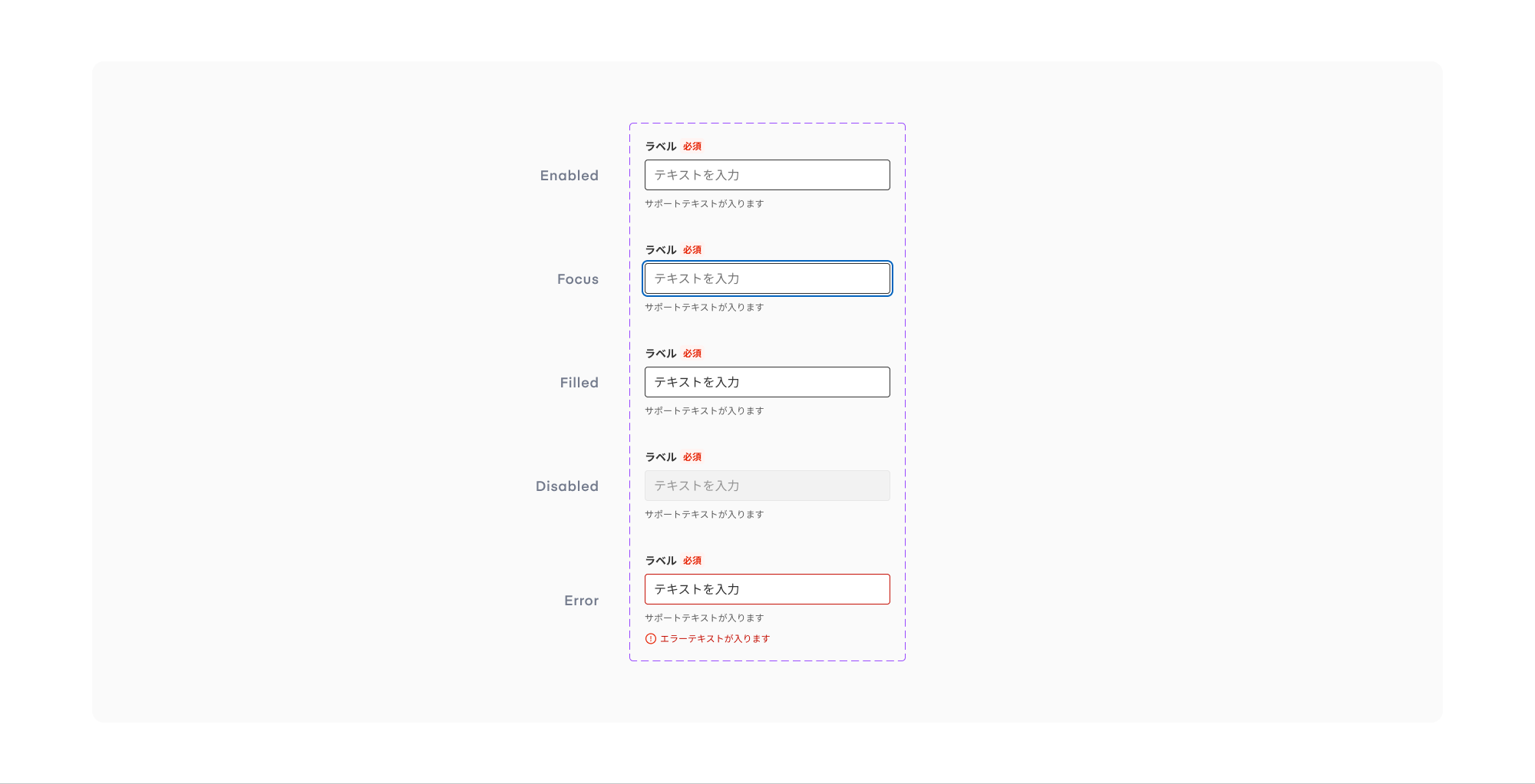
ガイドライン
Section titled “ガイドライン”ラベルは常に表示し、プレースホルダーは補助的に活用することで、入力項目の意図を明確にします。また、フォントサイズやコントラストを適切に設定し、視認性を確保することで、ユーザーが入力内容を確認しやすくします。
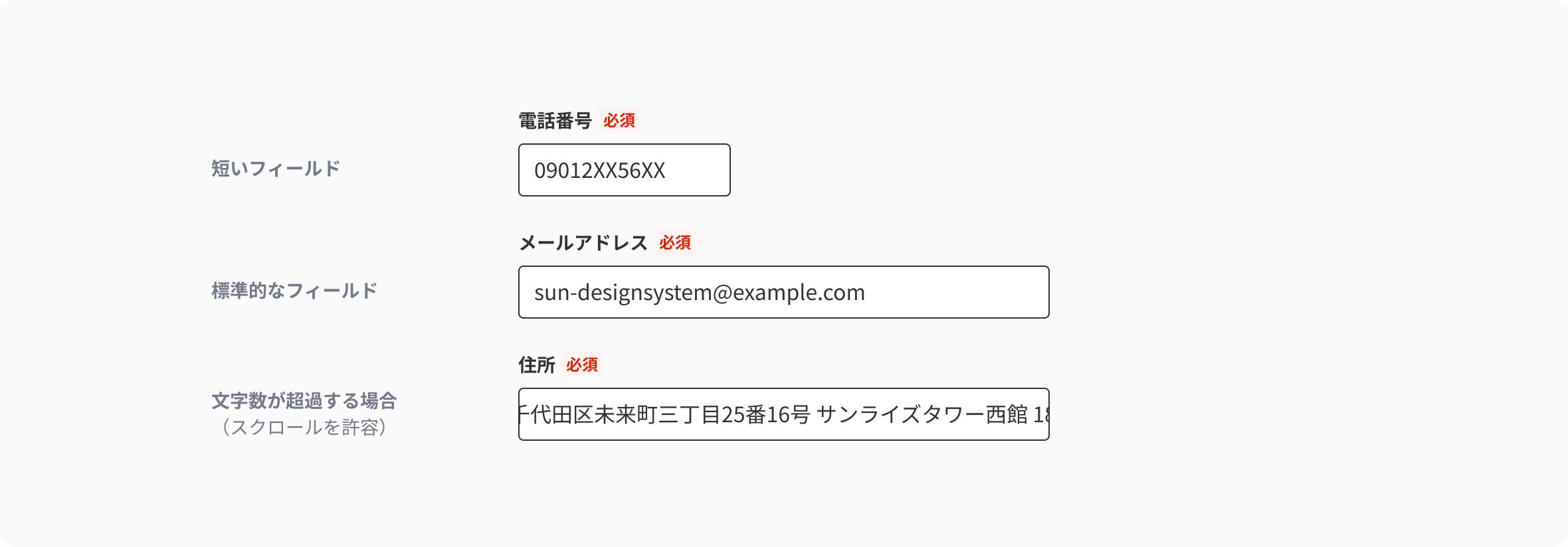
フィールドの幅は入力される文字列の長さに合わせて調整し、ユーザーが入力した内容をすべて視認できるようにします。
入力可能な文字数がフィールドの幅を超える場合には、スクロールや改行の考慮に加え、フィールド内での適切な文字の省略方法を検討し、情報の伝達性を損なわないよう配慮しましょう。
サポートテキストやエラーテキストには句点をつけないようにしてください。
エラーテキスト
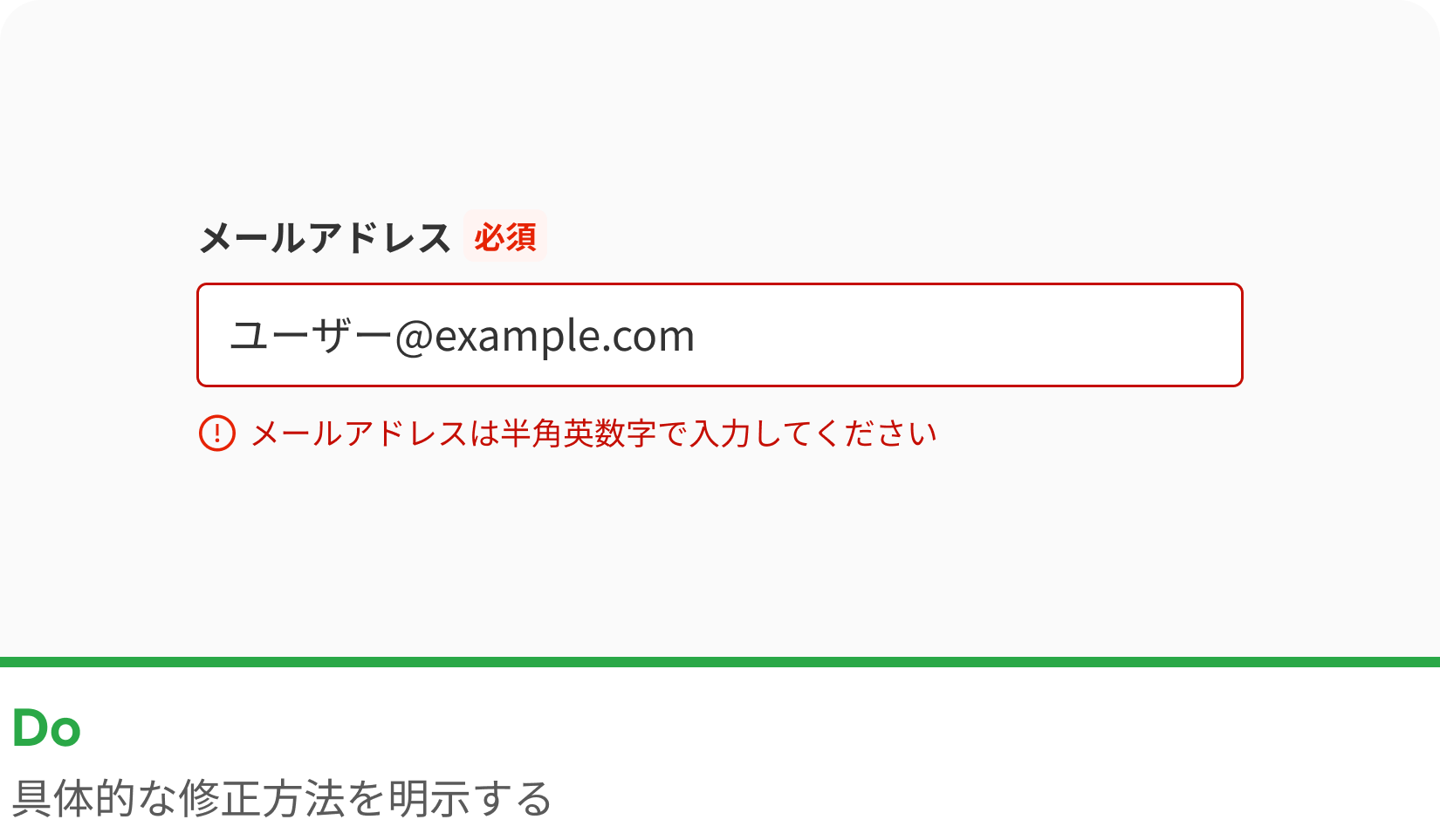
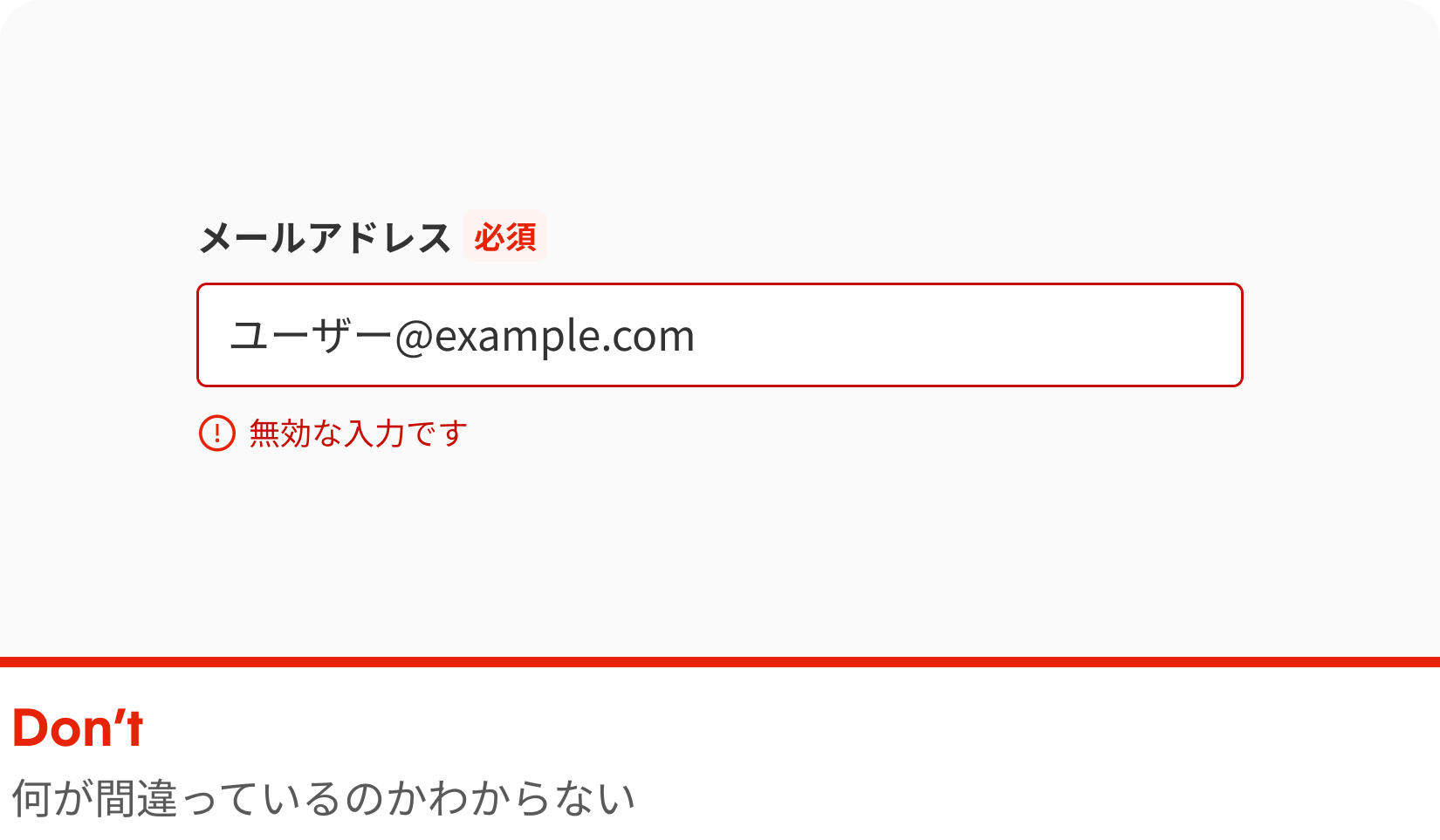
Section titled “エラーテキスト”エラーテキストは簡潔かつ具体的に記載し、誤入力時にすぐに適切な修正ができるようにすることが重要です。
Do — 具体的な修正方法を明示する
Don’t — 何が間違っているのかわからない
アクセシビリティへの配慮
Section titled “アクセシビリティへの配慮”Webアクセシビリティの基準を満たす必要があるサービスの場合は、次の内容に注意した設計を推奨します。
- プレースホルダーは、機能の特性上4.5:1以上のコントラスト比を満たすことが困難なため、別の手段を検討してください
- エラーテキストは色だけによる表現は避け、アイコンなどとセットで表示することを検討してください
- 必須項目や任意項目の表示は、視覚に頼らないユーザーにも伝わるよう、「*」など単なる色やアイコンではなく、テキストを含めることを検討してください
デザイン仕様
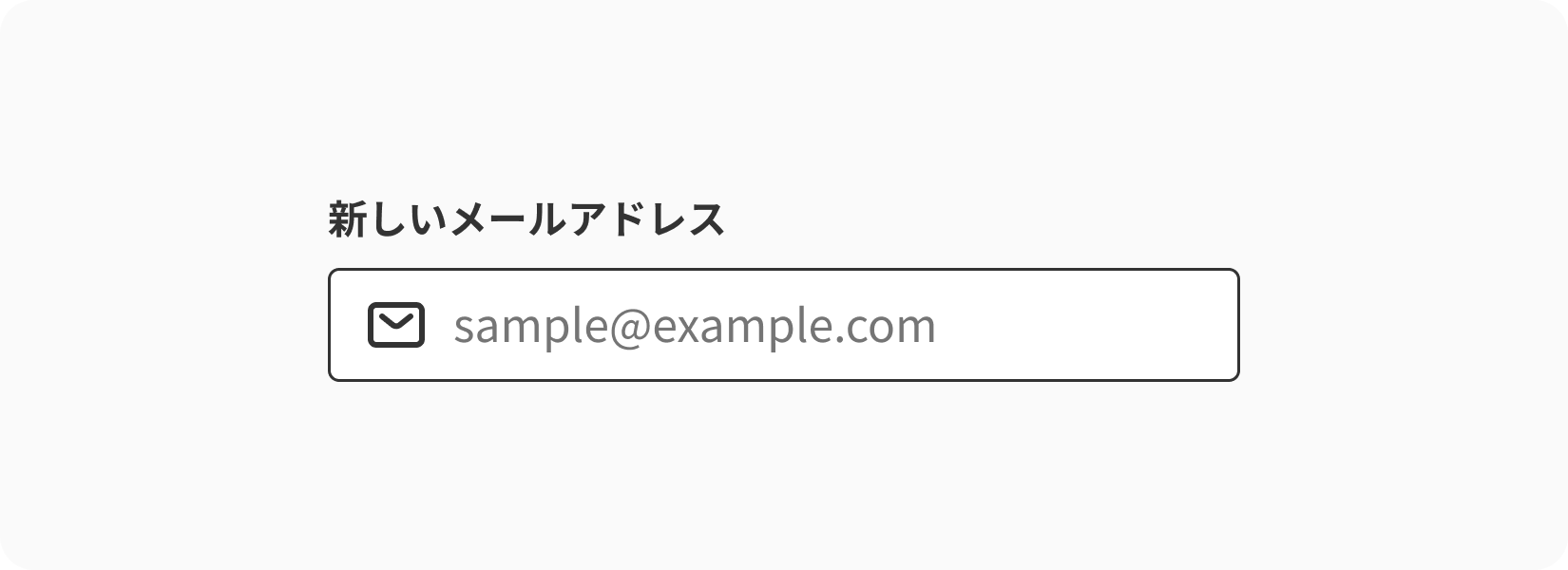
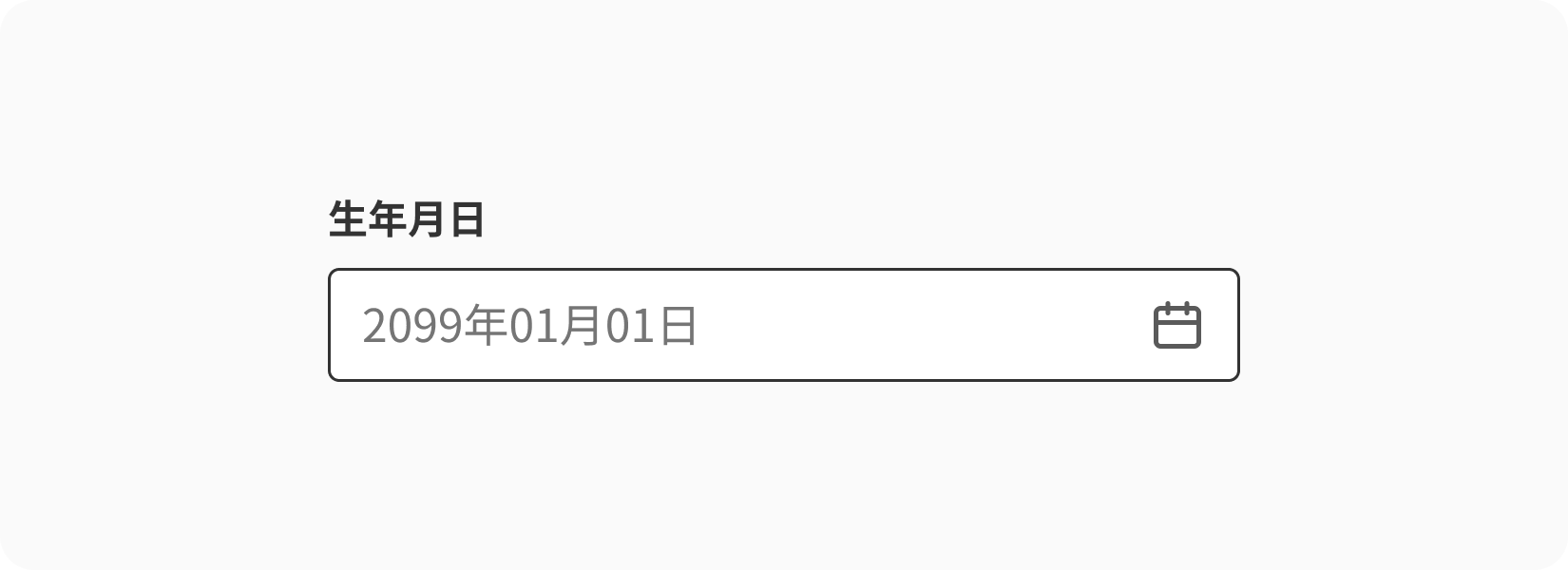
Section titled “デザイン仕様”目的に応じて、フィールド内の先頭や末尾にアイコンを設置できます。プロパティパネルよりそれぞれ設定し使用してください。
- Prefix Icon — ユーザーに入力内容の種類や目的を視覚的に伝える役割が必要な場合に活用します。
- Suffix Icon — 主に操作補助や入力内容の状態表示を目的として活用します。

Components
Section titled “Components”Requirement
Section titled “Requirement”