ボタンは、ユーザーが特定のアクションを実行するためのトリガーとなるコンポーネントです。アクションには、フォームの送信、モーダルの開閉、次のステップへの移動などがあります。
ガイドライン
Section titled “ガイドライン”ボタンの高さ、左右の余白、角丸のスタイルは統一し、デザインの一貫性を維持します。ボタンのラベルは2行以上にならないようにしてください。
アクションの優先度を考慮し、ページ上で過度にボタンを使用しないようにしてください。
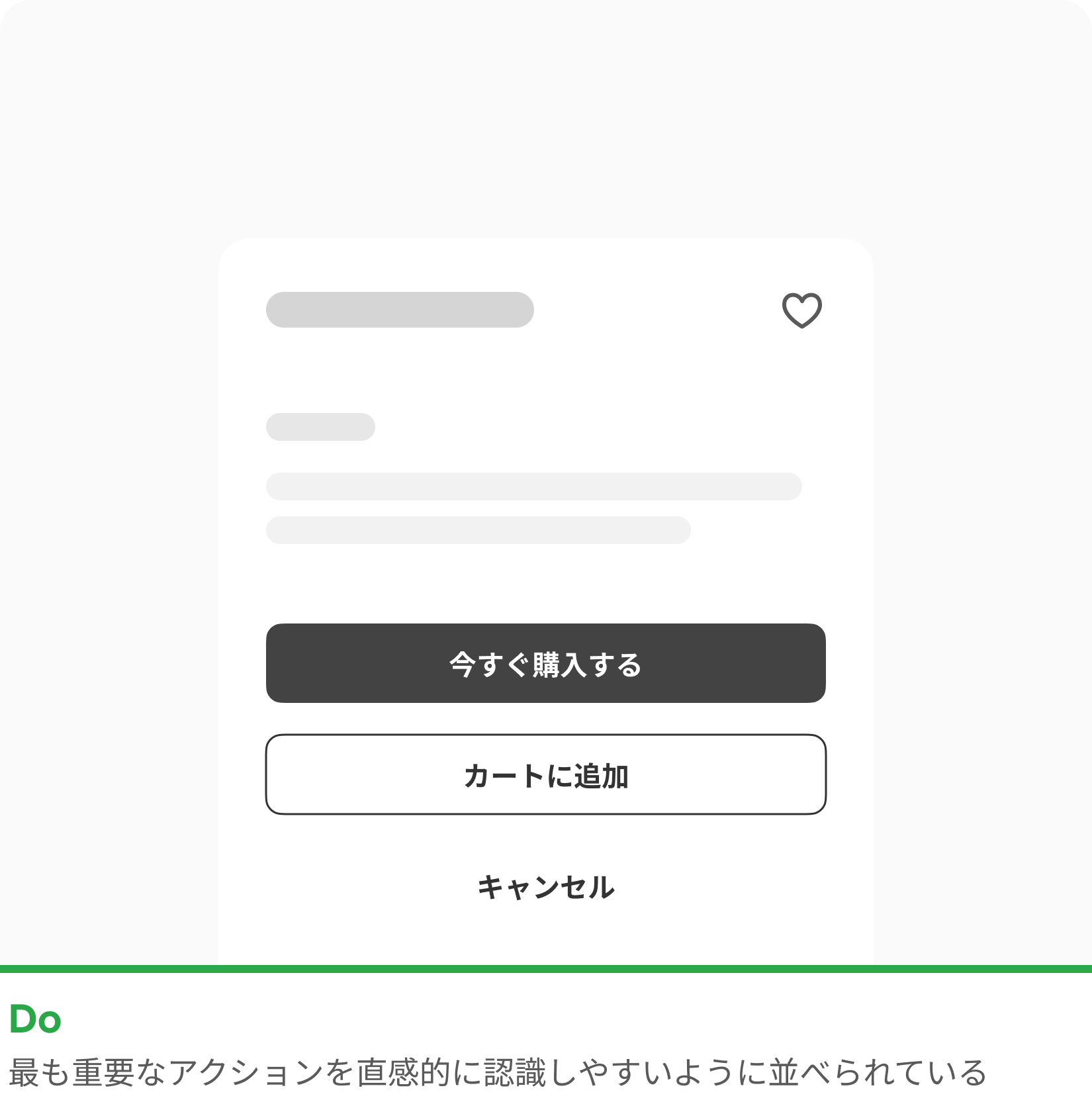
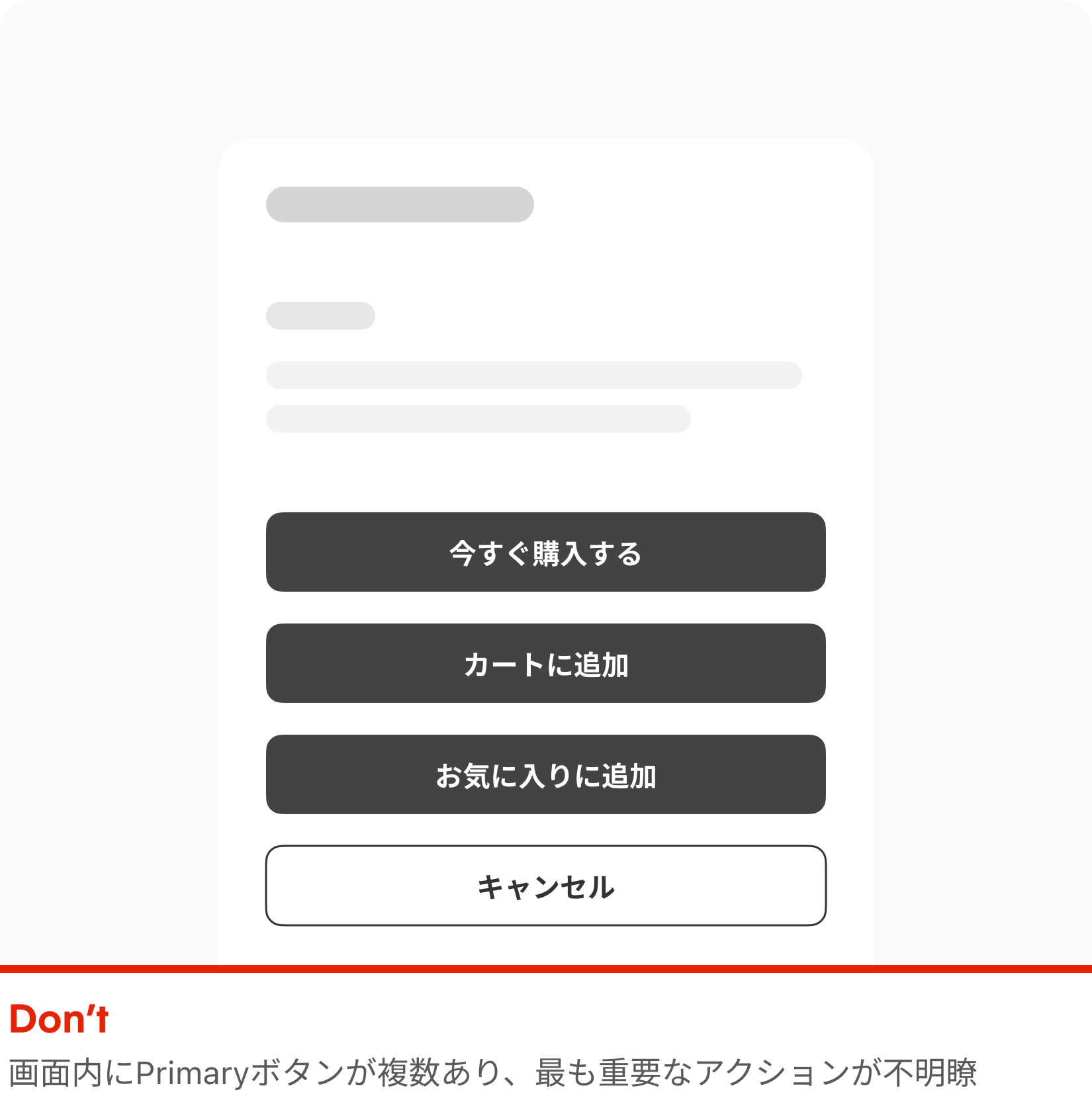
Primaryボタンは1つの画面、または1つのコンテキスト内では原則1つだけの使用とします。複数の重要なアクションがある場合は、 EmphasisボタンやSecondaryボタンを活用して強調のバランスを調整しましょう。
Do — 最も重要なアクションを直感的に認識しやすいように並べられている
Don’t — 画面内にPrimaryボタンが複数あり、最も重要なアクションが不明瞭
種類と使い分け
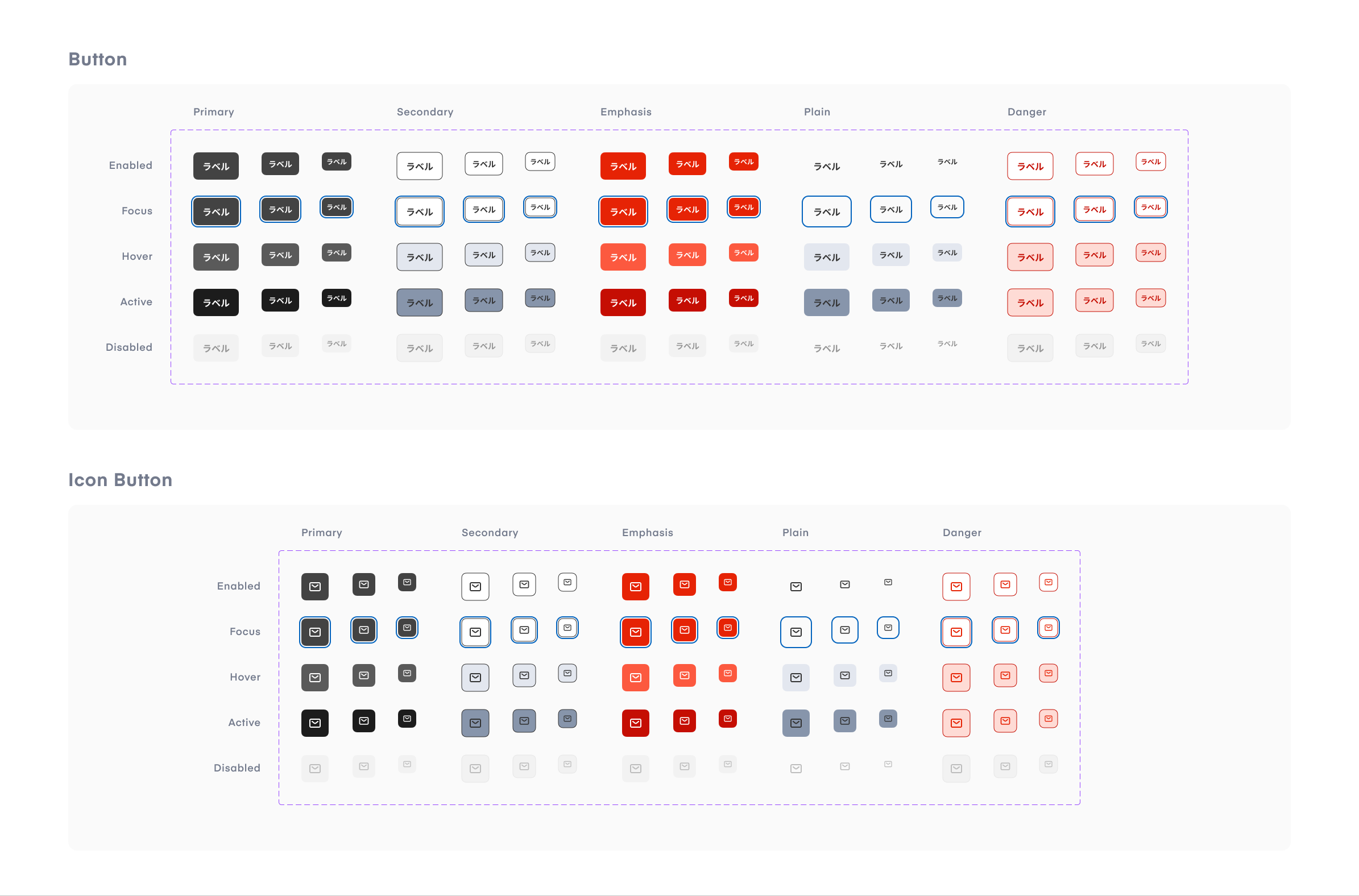
Section titled “種類と使い分け”ボタンのスタイルは用途に応じて適切に選択し、重要度や文脈に基づいて一貫したデザインを維持します。
- Primary — 主要なアクションに使用し、ページ内で最も目立つボタン(例:送信、保存など)
- Secondary — 主要アクションを補完するアクションに使用(例:編集、オプションの選択など)
- Emphasis — 特定の状況で強調が必要なアクションに使用(例:次のステップへ進むなど)
- Plain — 優先度の低いアクションや補助的な操作に使用(例:キャンセル、詳細を見るなど)
- Danger — 破壊的なアクションまたは取り消し不可の操作に使用(例:削除、リセットなど)

バリエーション
Section titled “バリエーション”ボタンは次のバリエーションを持ち、それぞれ適切に使い分けるようにしてください。
- ラベルのみ — もっとも基本的な形で、テキストのみを使用
- アイコン + ラベル — 左側にアイコンを配置し、視覚的な強調を行う アイコンがアクションの性質やカテゴリを補助的に示す場合、ラベルの左側に配置すると視認性が向上します。
- ラベル + アイコン — ラベルの補足としてアイコンを追加し、視認性を高める アイコンが次のアクションや進行方向を示す場合、ラベルの右側に配置することで直感的に理解しやすくなります
- アイコンのみ — スペースが限られている場合や直感的に理解できる操作に使用(例:閉じる、共有など)

ボタンの配置は、アクションの重要度や優先度に応じて適切に決定します。並び順、レイアウトといった配置のルールを統一することで、視認性や操作性の向上を図ります。
デスクトップ
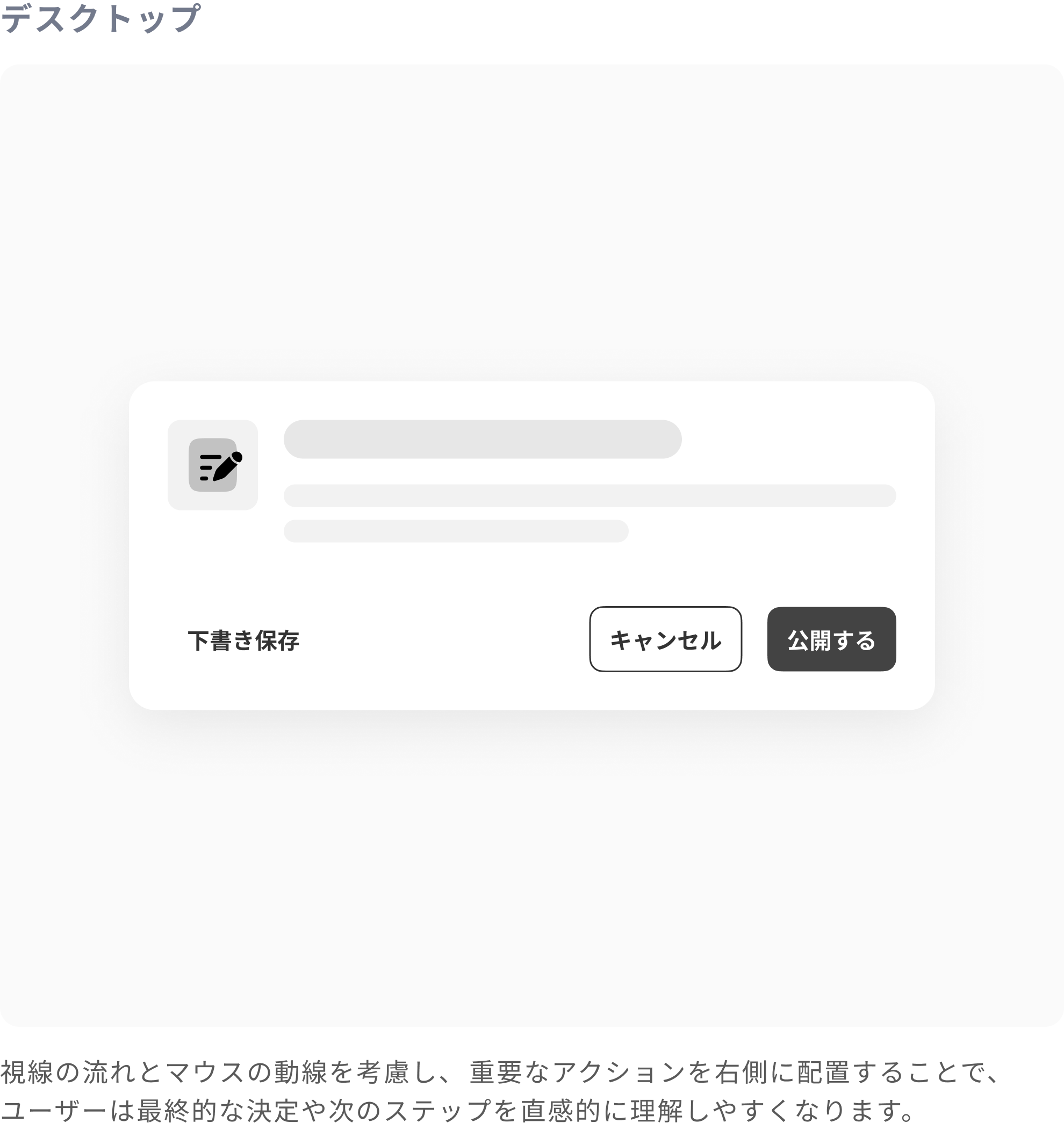
Section titled “デスクトップ”デスクトップ画面では、左から右へ視線が流れるのが一般的です。ユーザーは情報を読み終えた後、マウス操作により右側のボタンにカーソルを移動するのが自然なため、そのままスムーズに主要なアクションに移れます。
視線の流れとマウスの動線を考慮し、重要なアクションを右側に配置することで、ユーザーは最終的な決定や次のステップを直感的に理解しやすくなります。
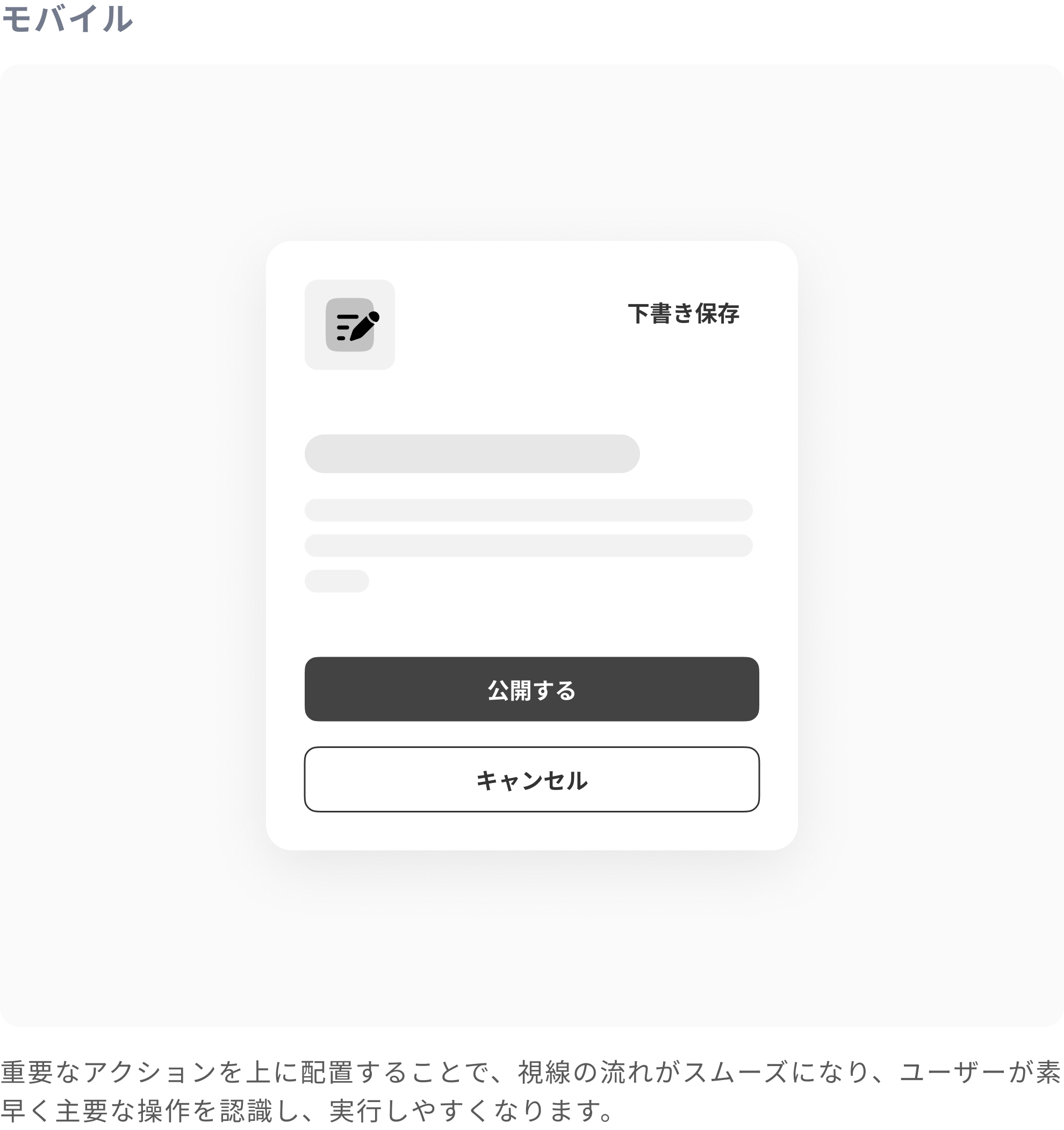
ユーザーは片手で操作することが多く、親指でタップしやすいレイアウトが求められます。ボタンを垂直配置することで、指の移動距離を最小限に抑え、誤タップを防ぐことができます。
重要なアクションを上に配置することで、視線の流れがスムーズになり、ユーザーが素早く主要な操作を認識し、実行しやすくなります。
ラベルの付け方
Section titled “ラベルの付け方”ボタンのラベルは、ユーザーが直感的に理解しやすく、明確なアクションへと促すことが重要です。適切なラベル付けを行うことで、迷いを減らし、意図した操作をスムーズに行えるようにします。
基本的に1〜3語程度で簡潔にまとめ、曖昧な表現や冗長な表現は避けてください。
最終的なアクションの実行ボタンには動詞を使用し、何をするボタンか明確にしてください。補助的なボタンも種類に応じて適切なラベルを選定することが重要です。
破壊的アクションは、ユーザーが誤解しないよう明確に表現してください。
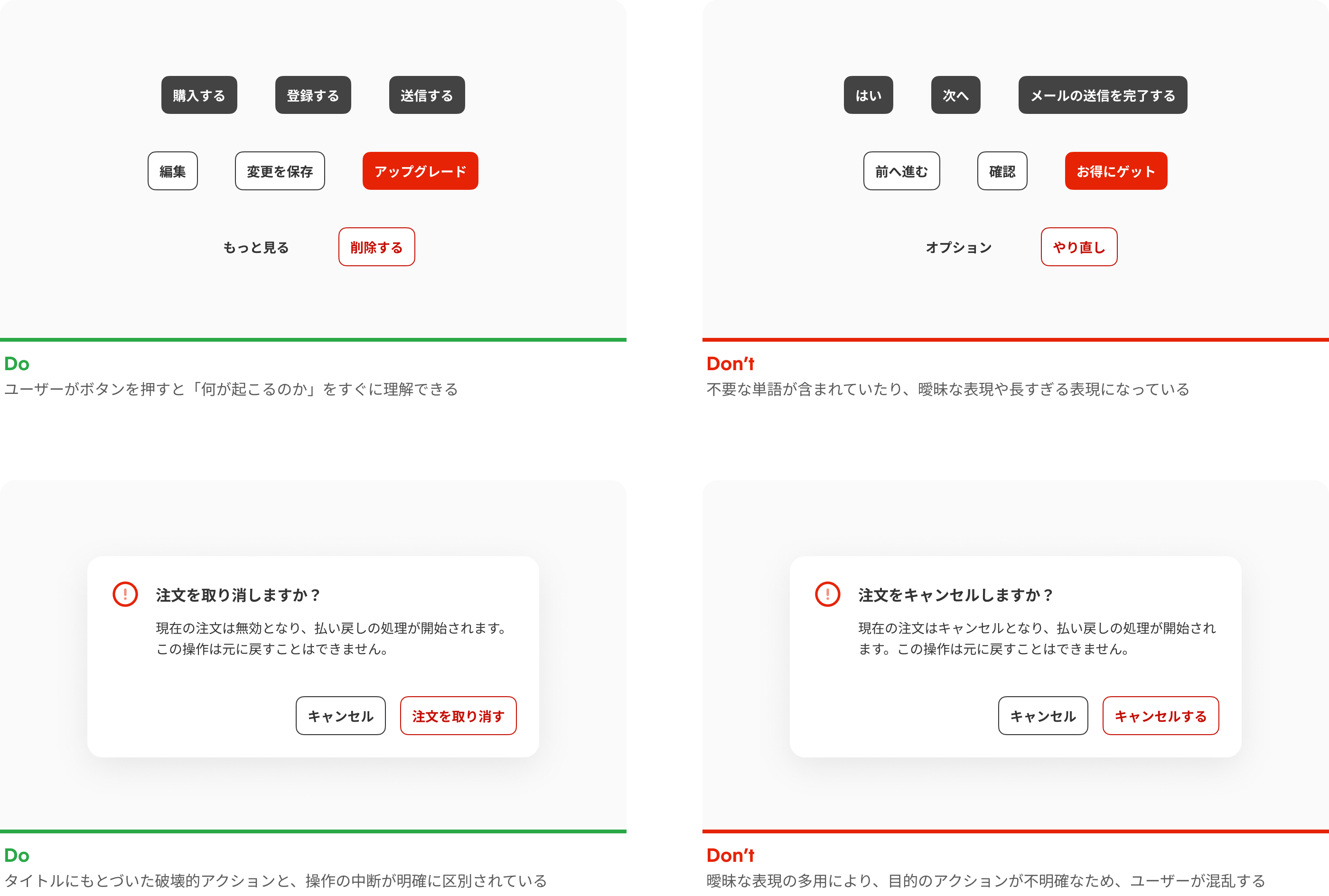
Do — ユーザーがボタンを押すと「何が起こるのか」をすぐに理解できる
Don’t — 不要な単語が含まれていたり、曖昧な表現や長すぎる表現になっている
Do — タイトルにもとづいた破壊的アクションと、操作の中断が明確に区別されている
Don’t — 曖昧な表現の多用により、目的のアクションが不明確なため、ユーザーが混乱する
デザイン仕様
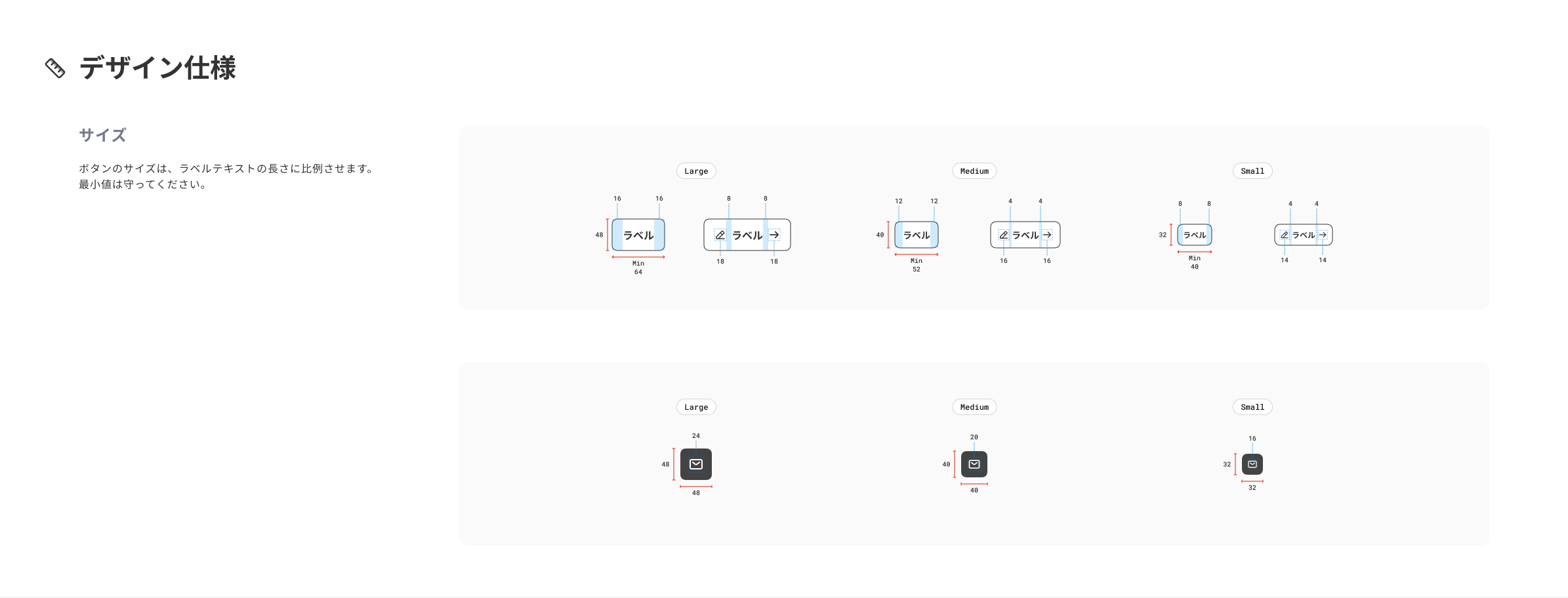
Section titled “デザイン仕様”ボタンのサイズは、ラベルテキストの長さに比例させます。最小値は守ってください。