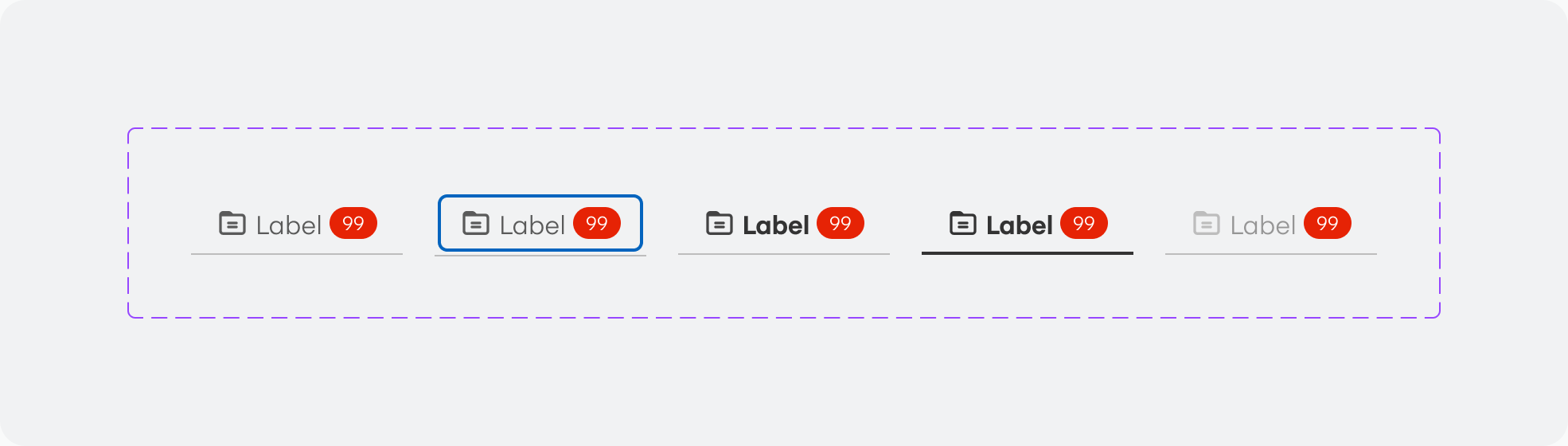
タブは、関連するコンテンツを整理し、ユーザーが切り替えながら情報を閲覧できるようにするコンポーネントです。画面の情報構造を明確にし、必要な情報へ迅速にアクセスできるようにします。
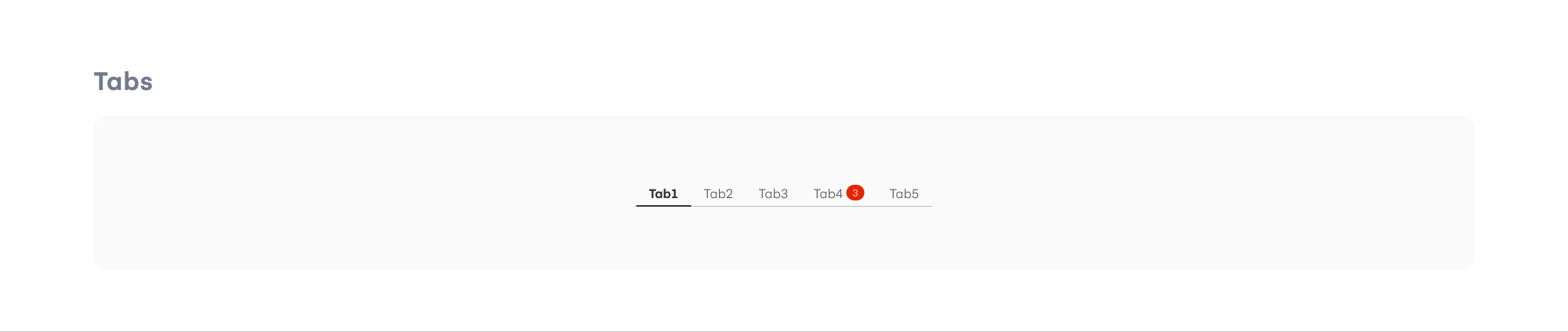
ガイドライン
Section titled “ガイドライン”タブは原則として画面の上部に配置し、ユーザーがすぐに認識できるようにします。タブのラベルは直感的に理解できるよう簡潔に表現し、1行に収めるようにしてください。
タブの数が多すぎる場合は、スクロール可能なタブまたはその他のナビゲーション手段を検討してください。タブを2行以上並べての使用は認められません。
画面をスクロールする際は、トップナビゲーション直下に固定し、常にタブが視認できる状態を維持してください。
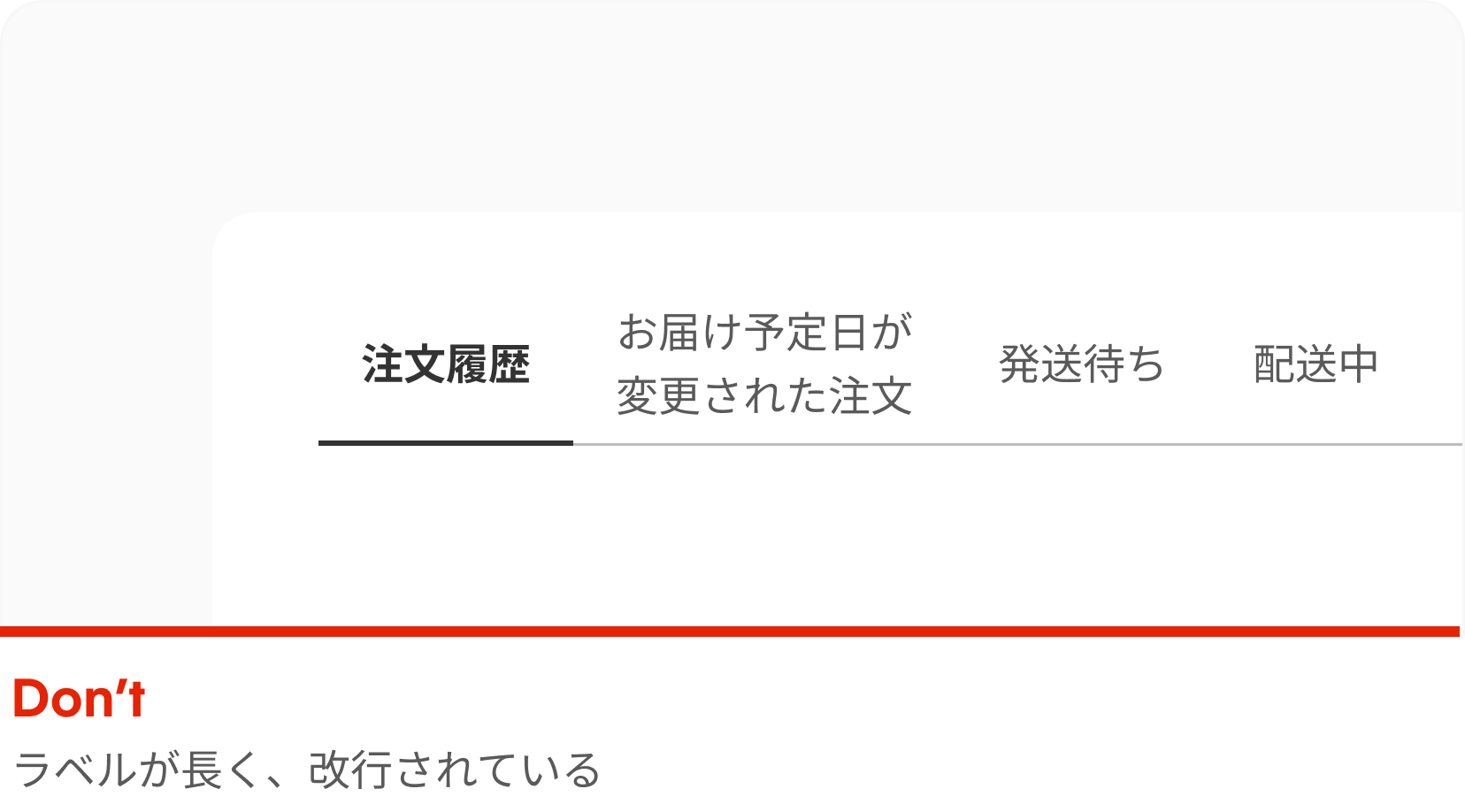
Don’t ラベルが長く、改行されている
タブ全体の始まりと終わりには必ず16pxの余白を設け、画面端から適切な距離を保つようにしてください。
タブの幅はタブ間の間延びを防ぐため、指定のサイズを維持し、ラベルの左右の余白も固定します。タブの数が少なく画面の表示領域内に収まる場合でも、均等にスペースを割り当てて画面幅いっぱいに広げるのではなく、タブ本来のサイズを保持してください。
タブの数が多く、画面の表示領域を超える場合は、水平スクロールを可能とします。
- 選択したタブが画面に全て表示されている場合 現在のスクロール位置を保持し、タブの選択のみを反映します。自動で水平スクロールは発生しません。
- 選択したタブが見切れている場合 選択したタブが全て表示される位置まで自動で水平スクロールを行います。
- 左右の端にあるタブを選択した場合 選択したタブが画面の端に密着しないよう、左右の余白16pxを確保した位置まで自動で水平スクロールを行います。
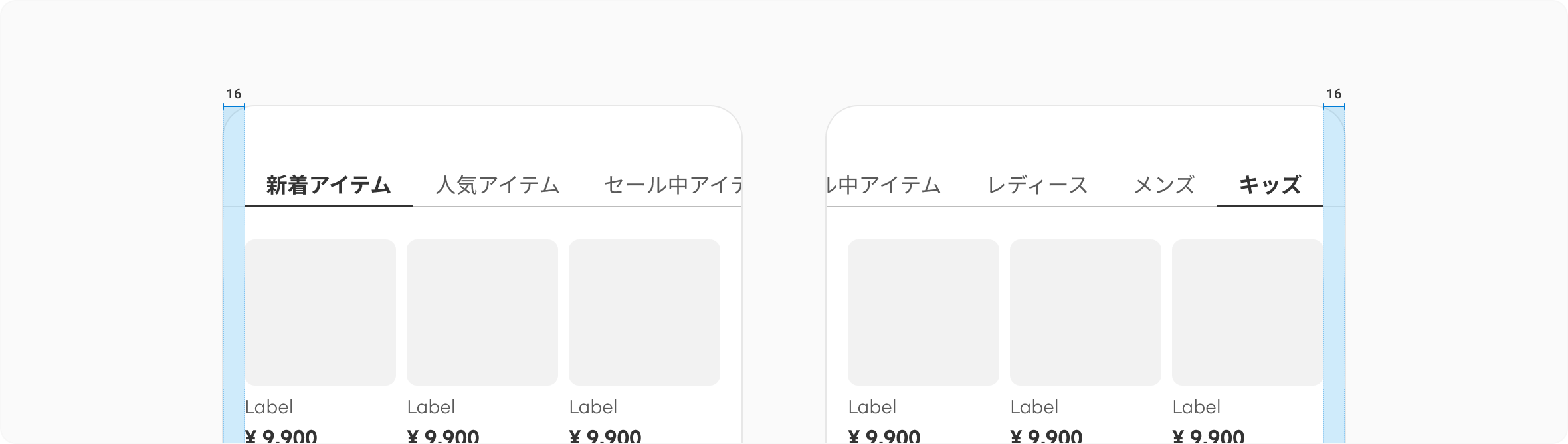
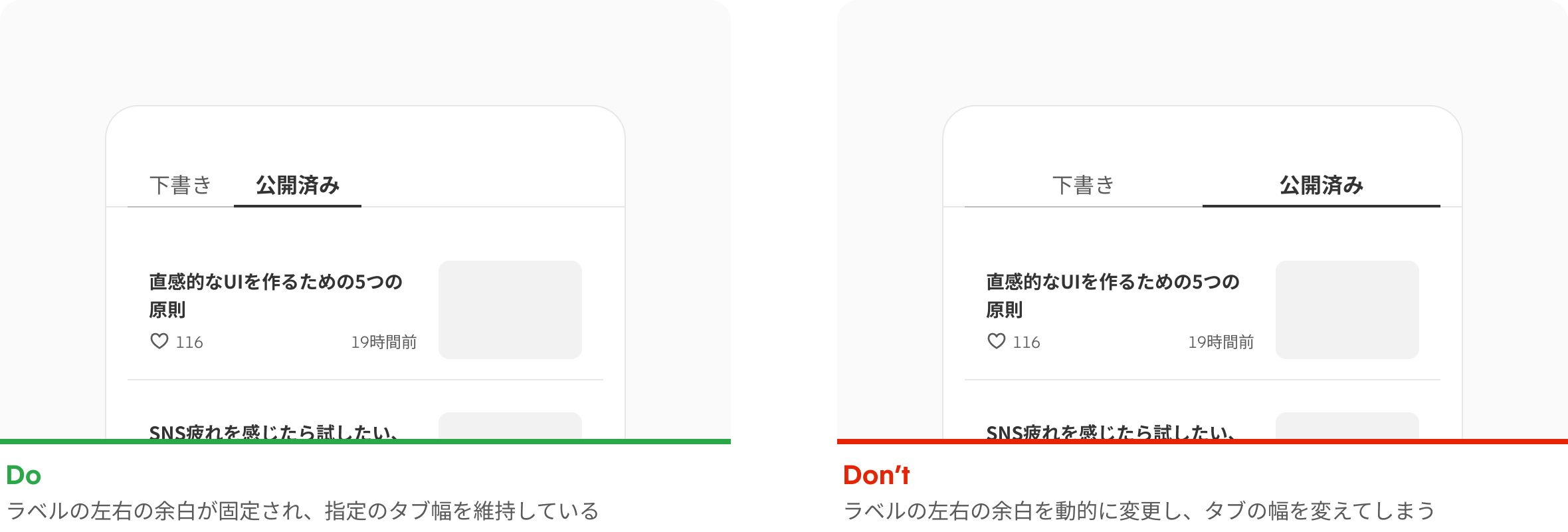
Do ラベルの左右の余白が固定され、指定のタブ幅を維持している
Don’t ラベルの左右の余白を動的に変更し、タブの幅を変えてしまう
デザイン仕様
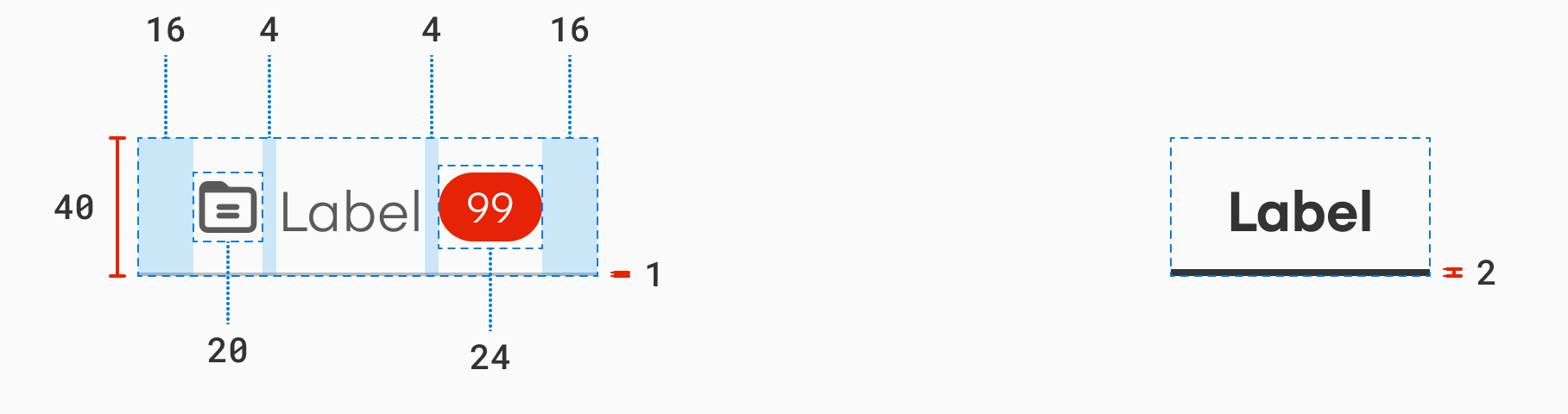
Section titled “デザイン仕様”目的に応じて、タブ内の先頭にはアイコンを、末尾にはバッジを設置できます。プロパティパネルよりそれぞれ設定し使用してください。 使用する場合は、同一コンポーネント内のすべてのタブで共通の表示仕様となるよう設定し、一貫性を保ってください。

Components
Section titled “Components”