
Date Pickerは、ユーザーが特定の日付または日付の範囲を選択するための入力コンポーネントです。曜日や期間を可視化し、ユーザーが日付情報を直感的に把握・操作できるようにします。
ガイドライン
Section titled “ガイドライン”Date Pickerは、カレンダー内の「年・月・日・曜日」の階層構造を視覚的に整理し、ユーザーが現在選択している日付や今日の日付、選択可能な範囲を瞬時に把握できるようにします。
カレンダーからの直感的なクリック選択を基本としつつ、慣れたユーザーのためのキーボード直接入力も提供し、あらゆる利用シーンで効率的な入力をサポートします。
種類と使い分け
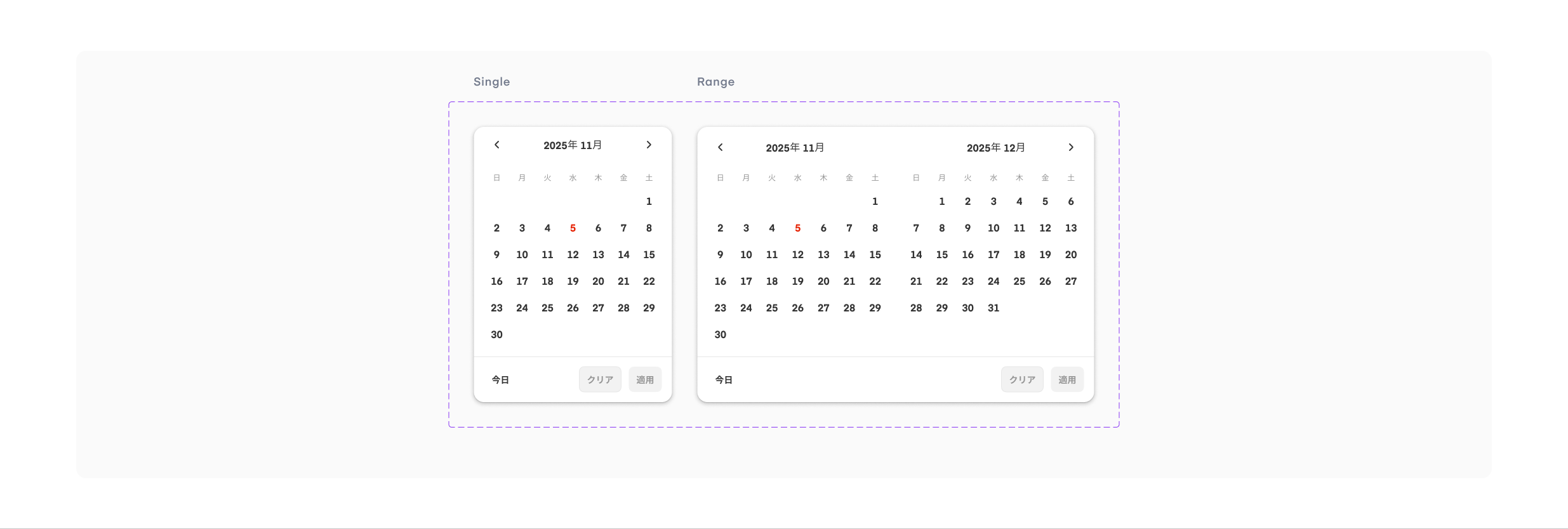
Section titled “種類と使い分け”Date Pickerには「Single」と「Range 」の2種類があります。
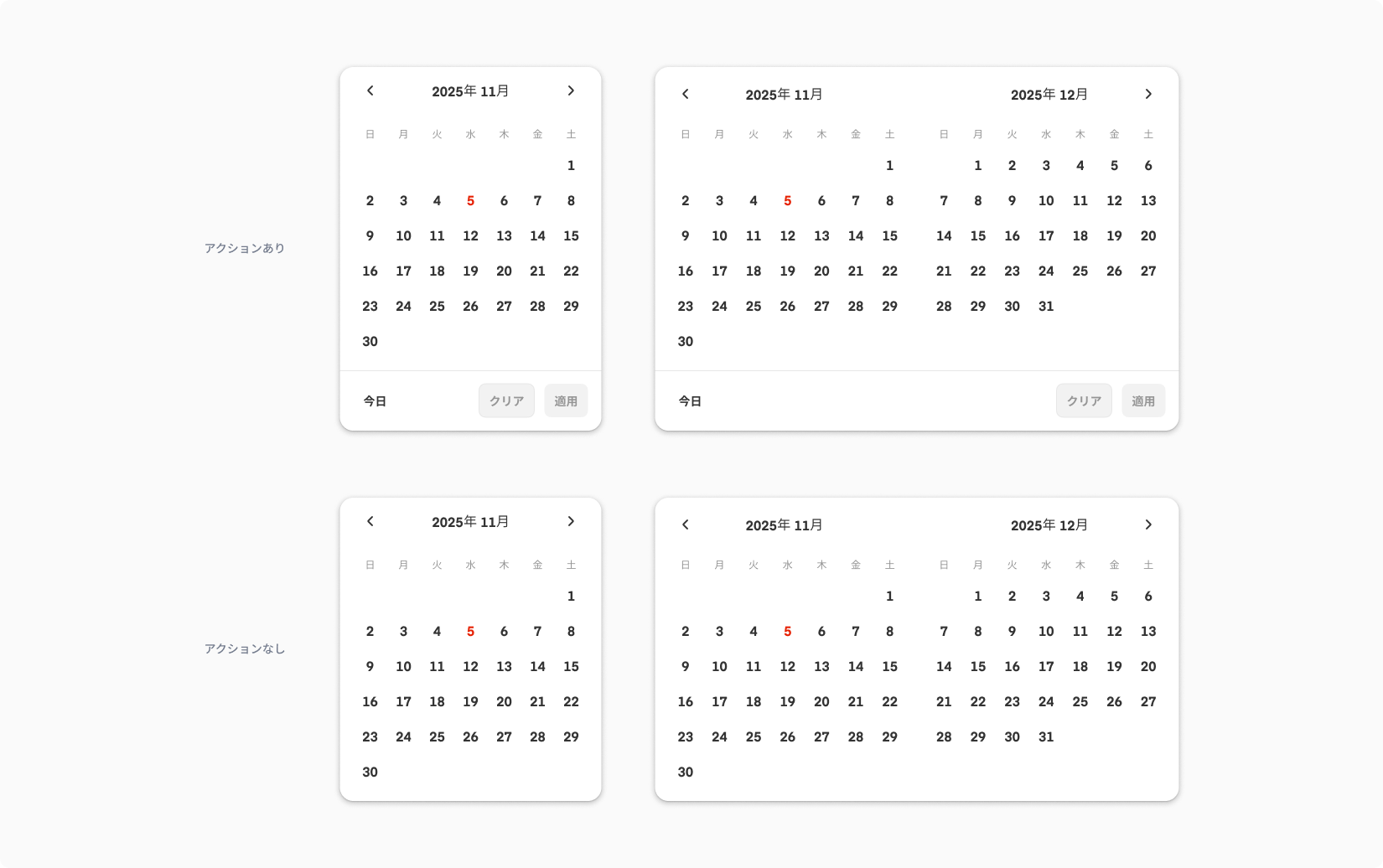
- Single(単一日付選択) — 予定や期限の設定など、特定の日付を1つだけ選択します。 基本的に1ヶ月分のカレンダーを表示します。
- Range(期間選択) — 開始日と終了日の2つの日付を選択し、その間を期間とします。開始と終了の関係性を視覚化しやすくするため、2ヶ月分のカレンダーを表示します。 (例:ホテルの予約、タスク期間)
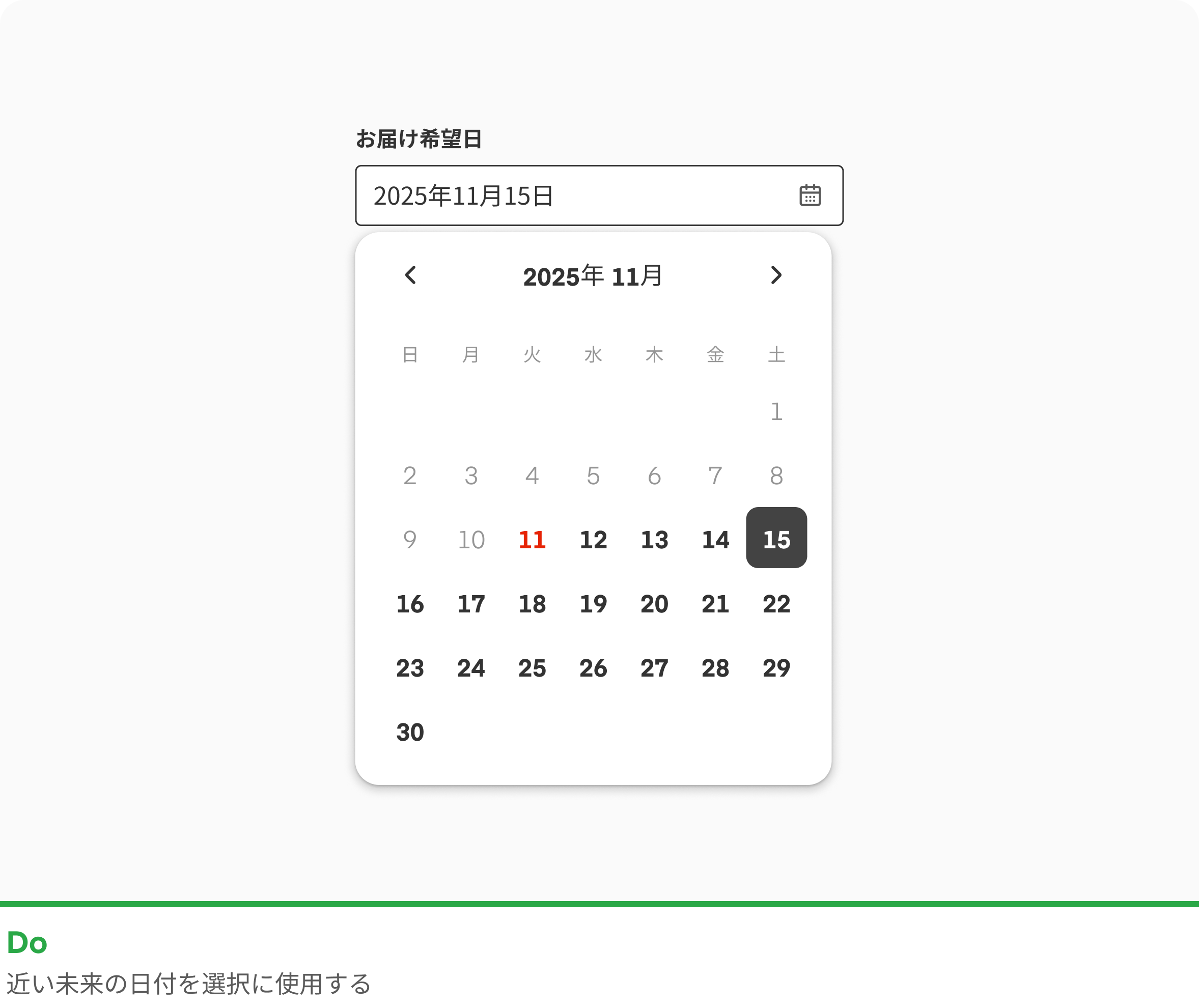
Do — 近い未来の日付を選択に使用する
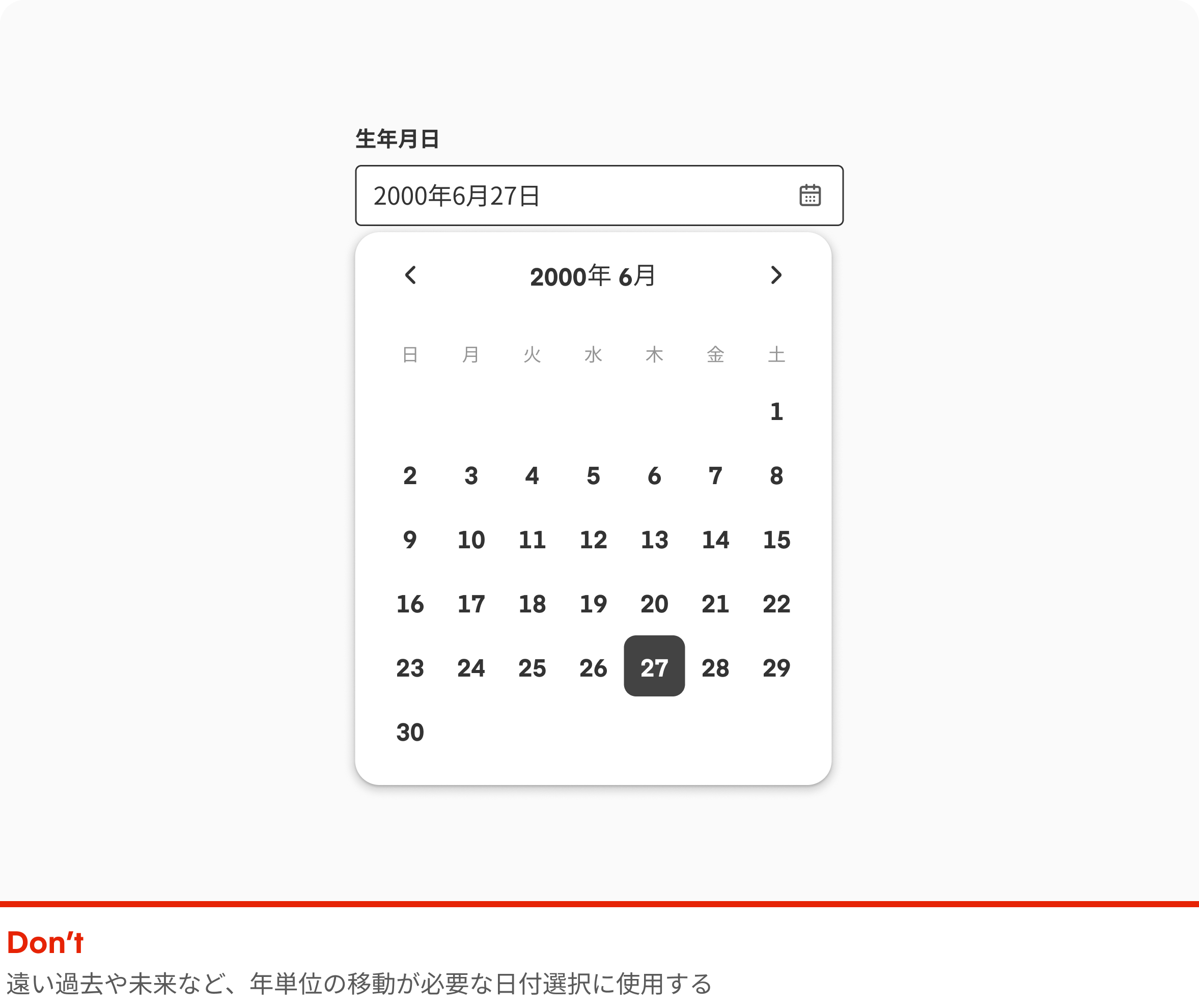
Don’t — 遠い過去や未来など、年単位の移動が必要な日付選択に使用する
配置とレイアウト
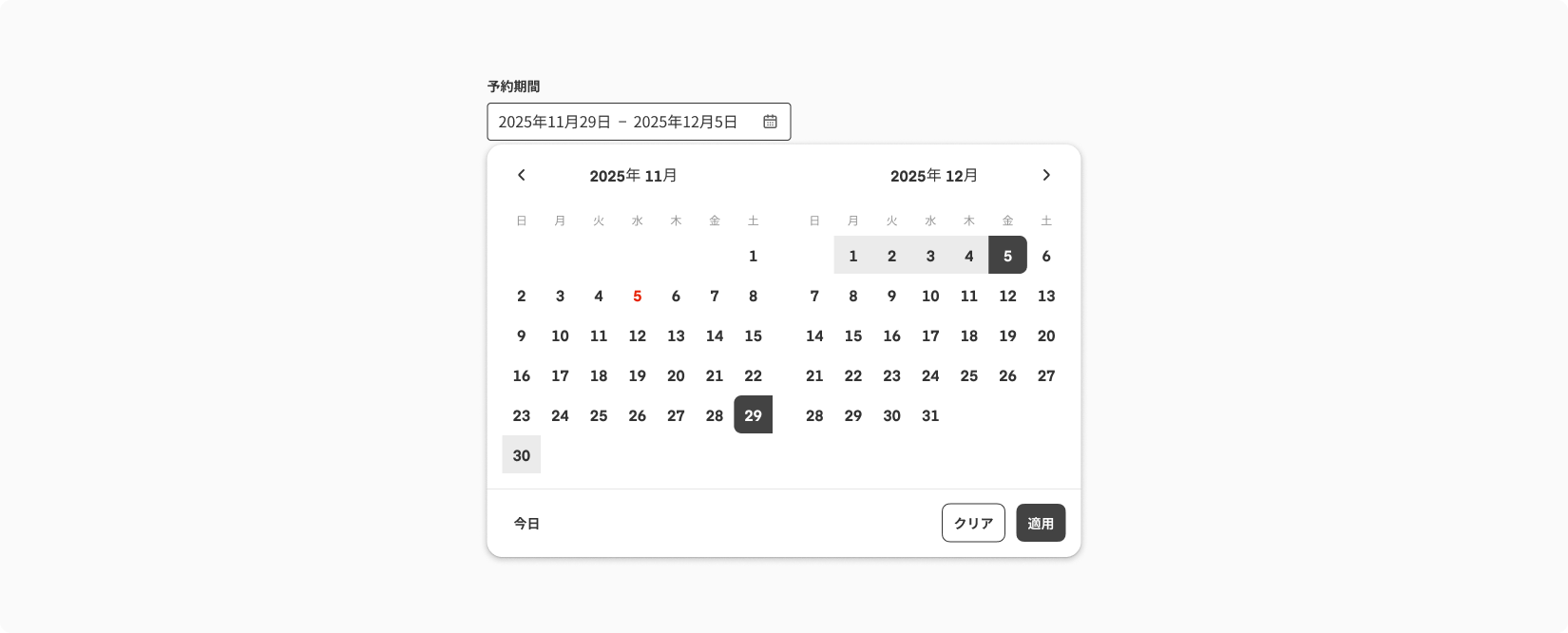
Section titled “配置とレイアウト”Date Pickerは、トリガーとなる入力フィールドの直下 (Bottom) に配置し、入力フィールドの左端揃えを基本とします。
画面下部に十分なスペースがない場合、自動的に上方向 (Top) に反転して表示、画面右端でスペースが足りない場合は、右端揃え に切り替えます。
ナビゲーション
Section titled “ナビゲーション”- 月送り — [<] [>] ボタンで1ヶ月ずつ移動します。2ヶ月表示の場合は、両方の月が1ヶ月ずつずれます
アクション(オプション)
Section titled “アクション(オプション)”- 今日(Single)(オプション) — カレンダーを今月に移動し、今日の日付を選択状態にします。
- 今日(Range)(オプション)
- カレンダーを今月に移動し、「今日」を新しい開始日として設定します。
- 終了日はクリアし、ユーザーの次のクリック(終了日選択)を待つ状態にします。
- 適用 — 日付が未選択、または不完全な状態では非活性とし、必要な日付が正しく選択されている状態で活性化します。
- クリア(オプション) — 何も選択・入力されていない初期状態では非活性とし、日付が1つでも選択・入力されている状態で活性化します。
- キャンセル — スペースの節約とアクションの明確化のため、フッターに「キャンセル」ボタンは配置しません。ユーザーはポップオーバーの外側をクリックするか、Escキーを押すことで選択を破棄して閉じることができます。
日付のスタイル
Section titled “日付のスタイル”Todayスタイルが、Selected や Range Start など他のスタイルと重なる場合は、それらのスタイル(Selected等)を優先して適用します。

期間選択の制御フロー
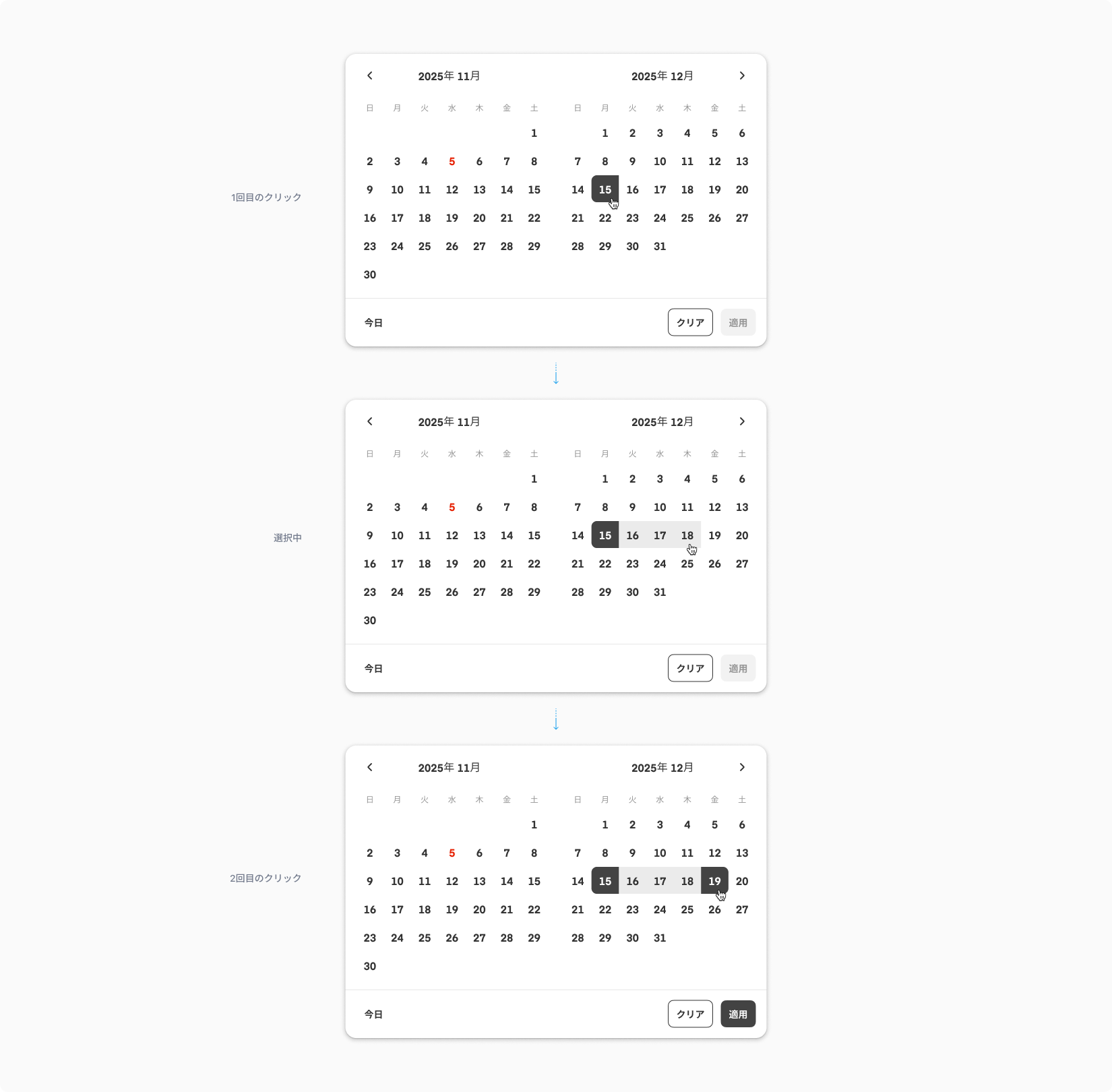
Section titled “期間選択の制御フロー”- 1回目のクリック — その日付を「開始日」として設定します。開始日がハイライトされ、マウスカーソルの動きに合わせて、開始日からカーソル位置までを In Rangeスタイル として表示します。
- 2回目のクリック — その日付を「終了日」として設定し、期間を確定します。カレンダーは「適用」ボタン待ち状態になります。
確定後の再編集
Section titled “確定後の再編集”- 開始日フィールドをクリック — 「開始日」の再選択モードになります。
- 新しい開始日が現在の終了日より「前」の場合、開始日のみ更新し、期間を再計算して確定します。
- 新しい開始日が現在の終了日より「後」の場合、終了日をクリアし、「終了日選択待ち」状態に移行します。
- 終了日フィールドをクリック — 「終了日」の再選択モードになります。
- 新しい終了日が現在の開始日より「後」の場合、終了日のみ更新し、期間を再計算して確定します。
- 新しい終了日が現在の開始日より「前」の場合、それを「新しい開始日」としてセットし、「終了日選択待ち」状態に移行します。
例外的な操作
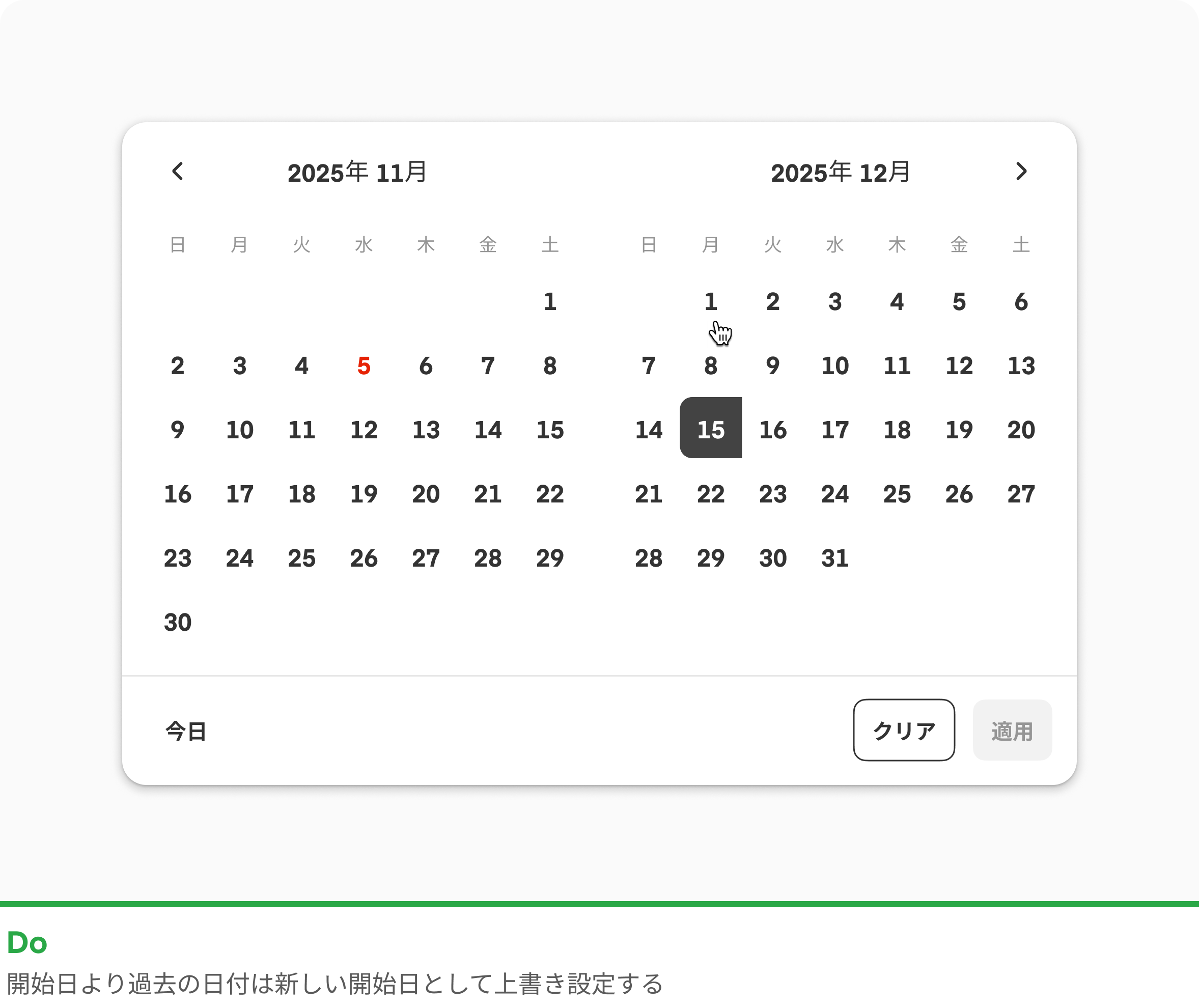
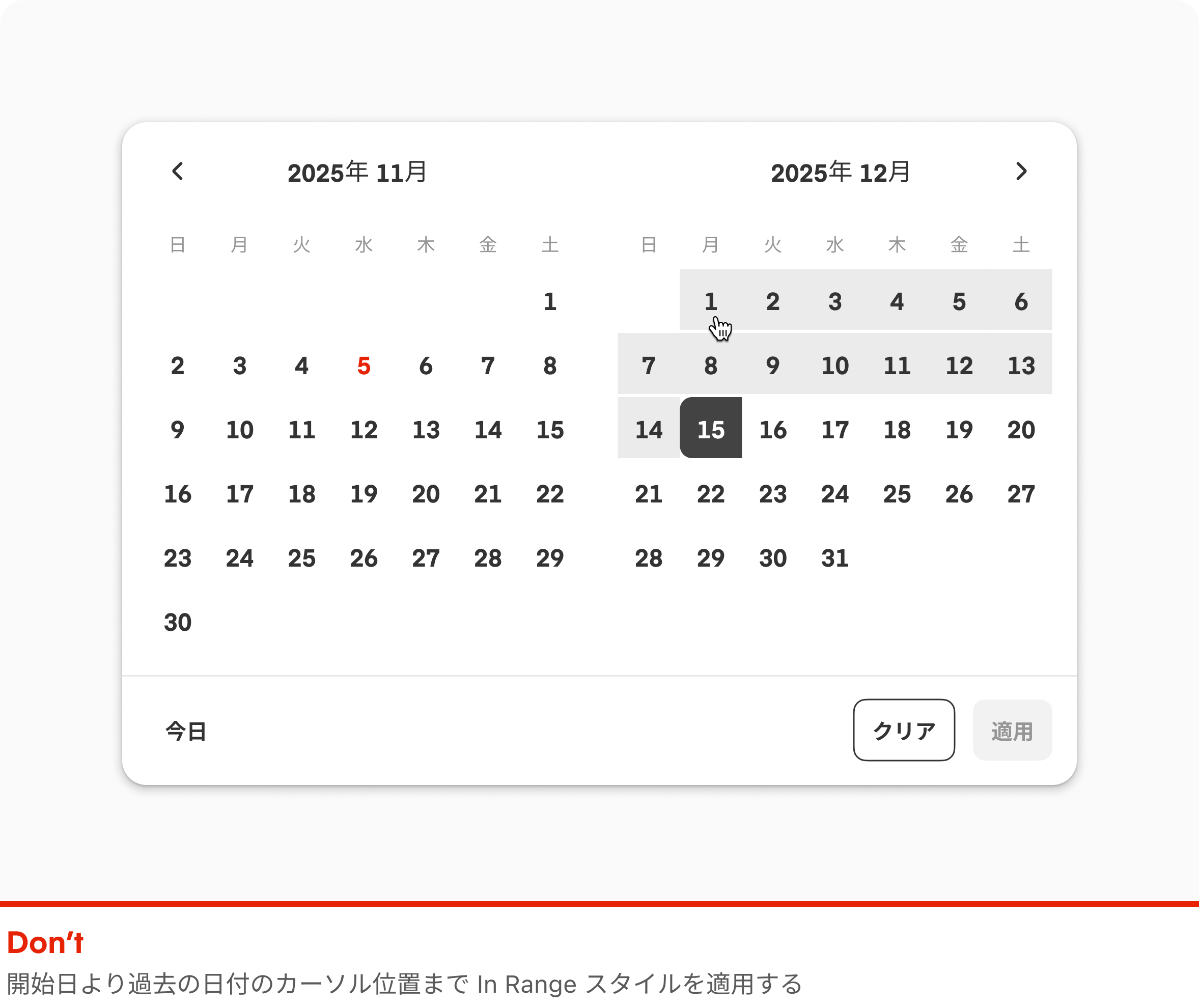
Section titled “例外的な操作”- 開始日より「過去」の日付を選択した場合 — ユーザーが開始日を間違えた(修正したい)と判断し、2回目にクリックした過去の日付を「新しい開始日」として上書き設定します。終了日は未設定の状態に戻り、再び「2回目のクリック待ち」となります。
- 開始日と「同じ」日付を選択した場合 — その日付を終了日としても設定し、「1日だけの期間 (開始日=終了日)」として期間を確定します。
Do — 開始日より過去の日付は新しい開始日として上書き設定する
Don’t — 開始日より過去の日付のカーソル位置まで In Range スタイルを適用する
デザイン仕様
Section titled “デザイン仕様”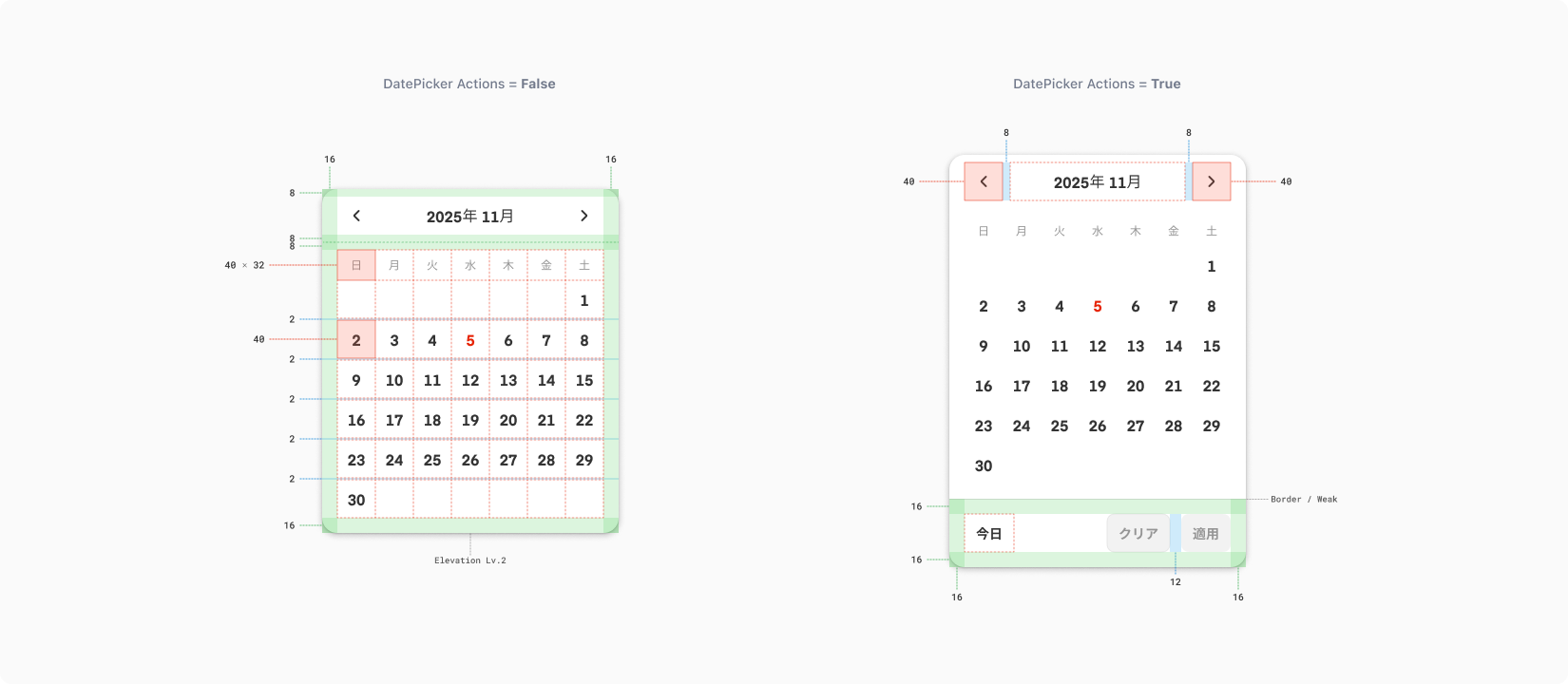
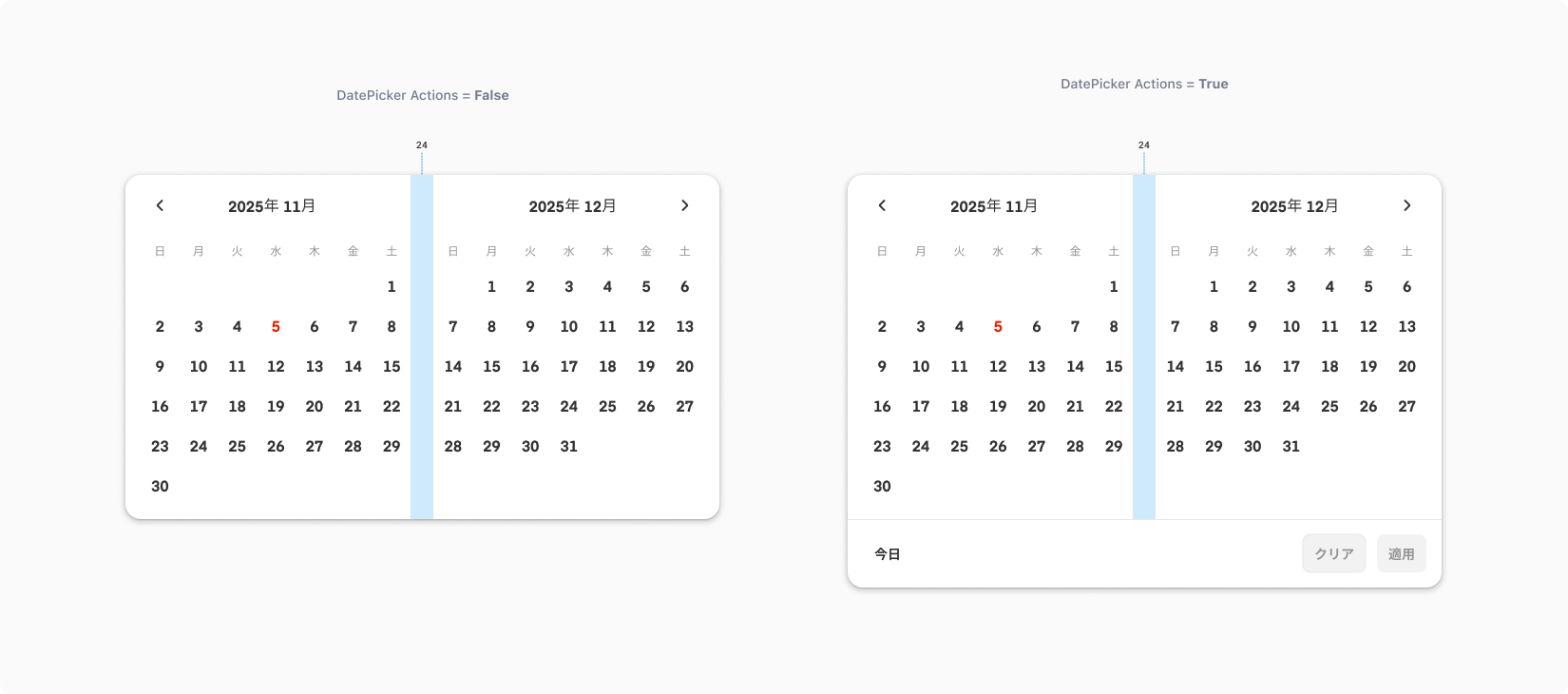

Components
Section titled “Components”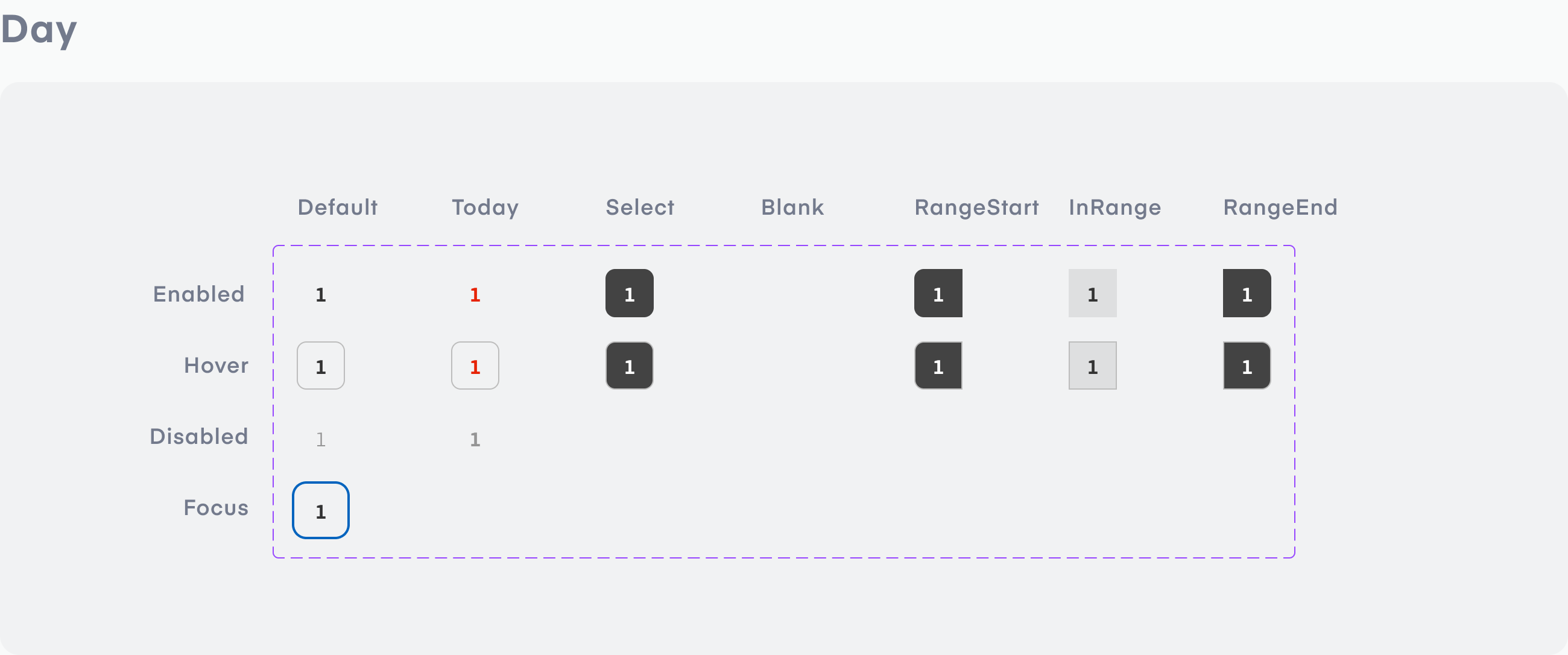
React での使い方
Section titled “React での使い方”import { DatePicker, type DatePickerValue } from '@sun-asterisk/nova/date-picker';
// 単一の日付(ラベルは入力欄に紐づく)<label htmlFor="due">期限</label><DatePicker id="due" defaultValue={new Date()} onValueChange={(date) => save(date)} />
// 期間(開始日 − 終了日の 2 つの入力欄。aria-label はグループの名前になる)const [range, setRange] = useState<DatePickerValue>();<DatePicker mode="range" aria-label="宿泊期間" value={range} onValueChange={setRange} minDate={new Date()} />入力欄
- 入力欄をクリックするとカレンダーが開きます。カレンダーボタン(読み上げ名は
openCalendarLabel、既定カレンダーを開く)からも開けます。↓キーでカレンダー内に移動します - 入力した日付は
Enterまたはフォーカスが外れた時点で確定します(適用ボタンは不要)。受け付ける形式は2025年11月15日、2025/11/15、2025-11-15、20251115、またはformatLocaleの数字の並び順です。不正な日付や範囲外の日付は元に戻ります - Range では
startDateLabel/endDateLabel(既定開始日/終了日)がそれぞれの入力欄のプレースホルダーになります。placeholder(既定日付を選択)は Single 専用です
主な Props
| Prop | 型 | 既定値 | 説明 |
|---|---|---|---|
mode |
'single' | 'range' |
'single' |
選択モード |
value / defaultValue |
DatePickerValue |
— | 値。value を渡すと(undefined でも)制御モードになります |
onValueChange |
(value) => void |
— | 値が確定したときに呼ばれます |
actions |
boolean | { today?; clear?; apply? } |
true |
フッターの「今日」「クリア」「適用」ボタン。false でフッターなし(日付を選んだ時点で確定) |
numberOfMonths |
number |
Single: 1 / Range: 2 |
並べて表示する月数 |
minDate / maxDate |
Date |
— | 選択できる範囲 |
formatLocale |
string |
'ja-JP' |
入力欄の表示形式と、入力した日付の読み取り順 |
disabled |
boolean |
false |
無効状態 |
container |
Element |
document.body |
カレンダーのポップオーバーを描画する先 |
calendarLabel |
string |
'日付選択カレンダー' |
ポップオーバー(role="dialog")の名前 |
todayLabel / clearLabel / applyLabel |
string |
'今日' / 'クリア' / '適用' |
ボタンのラベル |
id / aria-label / aria-labelledby / aria-describedby / aria-invalid |
— | — | 入力欄に付きます(Range では id は開始日の入力欄、aria-label / aria-labelledby は 2 つの入力欄を囲むグループ、aria-describedby / aria-invalid は両方の入力欄)。aria-invalid を付けるとエラーの枠線になります |
ref は入力欄(Range では開始日の入力欄)を指します。カレンダーを常に表示したい場合は Calendar を使います。